

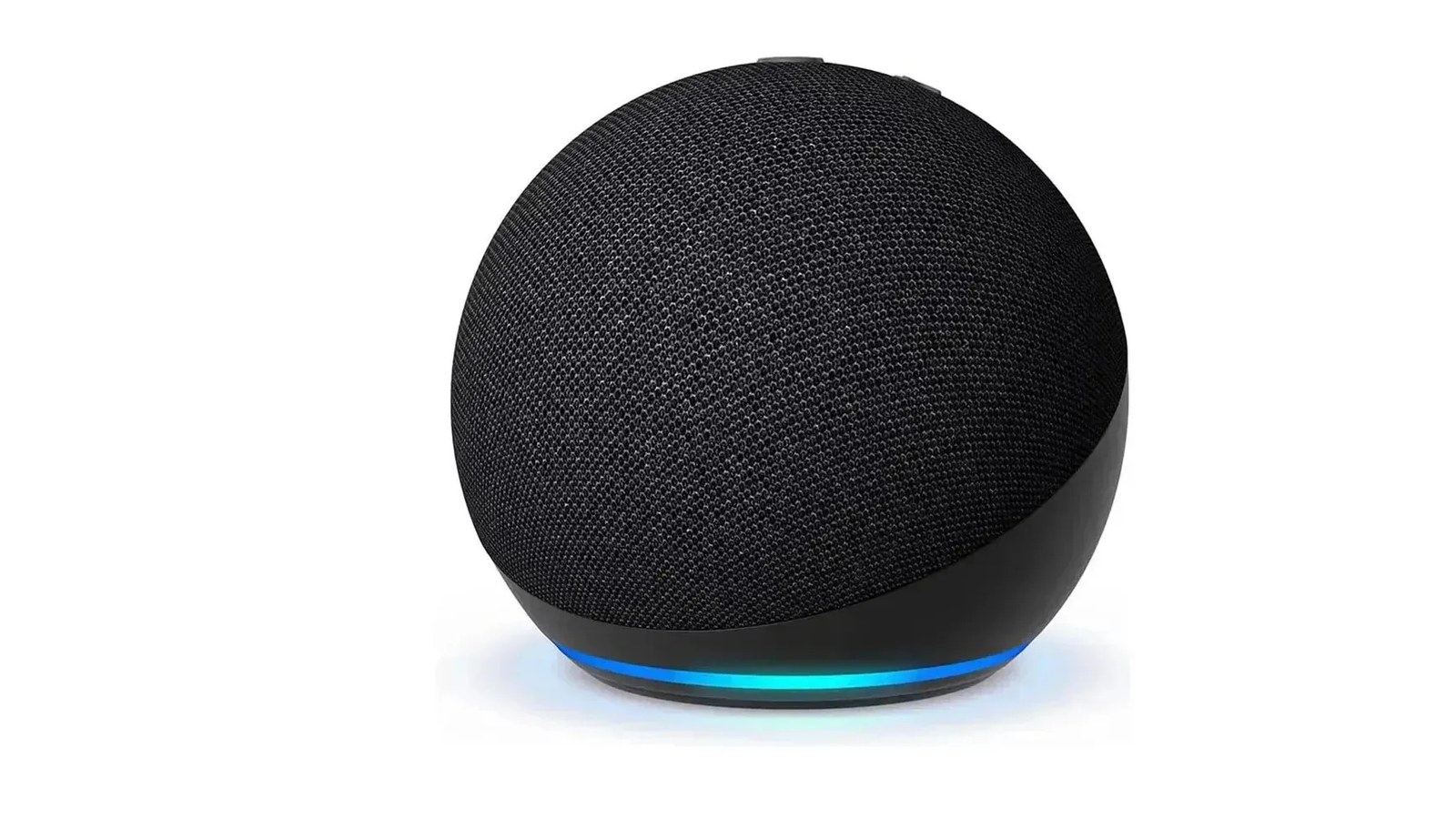
No Brasil, o Echo toca Amazon Music, Spotify, Apple Music, Deezer e rádios pelo TuneIn, e o Google Nest toca YouTube Music e Spotify, além de outros serviços que dependem da sua conta e do país. O YouTube Music não funciona na Alexa, e no Nest o Apple Music só aparece onde o serviço foi liberado. A regra que mais pesa no dia a dia: com plano grátis, a caixa em geral toca estações e misturas parecidas com o que você pediu; música, álbum e playlist exatos ficam para quem assina.
Tabela rápida: o que funciona em cada caixa
| Serviço | Echo (Alexa) | Google Nest |
|---|---|---|
| Amazon Music | Sim, é o padrão de fábrica | Aparece na lista do Google, depende da conta |
| Spotify | Sim | Sim |
| Apple Music | Sim, o Brasil está na lista de países da Apple | Depende do país; confira no app Google Home |
| Deezer | Sim | Sim, para assinantes |
| YouTube Music | Não | Sim, é o padrão de fábrica |
| Rádio (TuneIn e emissoras) | Sim | Sim, por comando de voz |
Grátis ou pago: o que muda na caixa
A diferença entre plano grátis e pago aparece mais na caixa do que no celular, porque na caixa você só tem a voz. O próprio Google explica isso na ajuda do Nest: com YouTube Music e Spotify sem assinatura, você ouve estações inspiradas no artista ou na música que pediu. Com YouTube Music Premium, Spotify Premium, Apple Music, Deezer Premium ou Amazon Music, você pede a faixa, o álbum e as suas playlists.
Na Alexa a lógica é parecida. Quem é Prime tem o Amazon Music incluído, então para muita gente o Echo já sai da caixa tocando música sem pagar nada a mais. Se você assina outro serviço, o caminho é vincular e colocar como padrão, para não precisar dizer o nome do app em todo pedido.
Como vincular o serviço na Alexa
- Abra o app Alexa no celular e toque em Mais.
- Entre em Configurações e depois em Música e podcasts.
- Toque em Vincular novo serviço e escolha Spotify, Apple Music, Deezer ou outro da lista.
- Faça login com a conta do serviço e autorize.
- Volte em Música e podcasts, toque em Serviços padrão e escolha o serviço em Música.
Pronto: “Alexa, toca Marília Mendonça” já vai para o serviço escolhido. Para usar outro sem mudar o padrão, diga o nome no fim: “Alexa, toca a playlist de domingo no Spotify”. O passo a passo detalhado do Spotify está em como colocar o Spotify como padrão na Alexa.
Como vincular o serviço no Google Nest
- Abra o app Google Home com a mesma conta Google da caixa.
- Toque em Configurações e entre em Música.
- Em “Mais serviços de música”, toque no ícone de link ao lado do serviço e faça login.
- Na mesma tela, marque o serviço que deve ser o padrão.
Um detalhe que pega muita família: no Nest, cada pessoa pode vincular só uma conta por serviço. Se a casa tem duas contas de Spotify, vale configurar o Voice Match para cada um ouvir a própria conta.
O Spotify parou sozinho? Quase sempre é a conta
O Spotify toca em um aparelho por vez em cada conta. Se alguém abre o app no celular com a mesma conta enquanto o Echo está tocando, a caixa para. Não é defeito da caixa nem da internet. Explicamos as saídas em Spotify parou sozinho no Echo ou no Nest.
Música em vários cômodos e em par estéreo
Depois de vincular o serviço, dá para tocar a mesma música em todas as caixas. Na Alexa você cria um grupo multiambiente e pede “Alexa, toca samba em todo lugar”. No Google Home, você cria um grupo de alto-falantes. Os dois passo a passos estão em grupo multiroom na Alexa e grupo de alto-falantes no Google Home. Se você tem dois Echo iguais no mesmo cômodo, o par estéreo faz mais diferença que trocar de caixa.
Uma coisa que confunde: tocar pelo comando de voz é diferente de mandar a música do celular pelo Spotify Connect, Google Cast ou AirPlay. A diferença está em AirPlay, Google Cast ou Spotify Connect.
Rádio e podcast não precisam de assinatura
Rádio FM das grandes capitais, podcasts e o resumo de notícias funcionam nas duas caixas sem pagar nada. Os comandos e uma rotina de manhã estão em como ouvir rádio, podcast e notícias no Echo e no Nest. Para acordar com música, veja o alarme com Spotify, playlist ou rádio.
Para quem vale cada serviço na caixa
- Amazon Music: para quem já é Prime e quer começar sem configurar nada no Echo.
- Spotify: para quem já tem as playlists lá e quer usar Echo e Nest na mesma casa.
- Apple Music: para quem tem iPhone e assina o Apple Music, mas comprou um Echo; funciona bem na Alexa.
- YouTube Music: para quem tem YouTube Premium e usa caixa do Google.
- Deezer: para assinantes que querem manter a biblioteca e usar a voz.
Quando pular a assinatura
- Se você usa a caixa mais para rádio, notícias, timer e rotina, o grátis resolve.
- Se você só ouve música pelo celular e manda para a caixa por Bluetooth, a assinatura não muda nada na caixa.
- Se a ideia é ouvir YouTube Music, não compre Echo: a Alexa não tem esse serviço. Fique no Google.
Se você ainda vai comprar a caixa
Para quem está escolhendo agora, o Echo Dot sai por R$ 289 na Amazon em 25/11 (veja o preço do Echo Dot na Amazon) e o Echo Pop por R$ 399 (veja o preço do Echo Pop na Amazon). A comparação completa entre os modelos está em melhores caixas com Alexa na Black Friday, e quem acabou de ganhar um pode seguir como configurar o Echo Dot novo.
Informações da Amazon, do Google e da Apple.
Receba as ofertas e novidades do Guia do Áudio no seu WhatsApp e e-mail.
Cadastre aqui.