

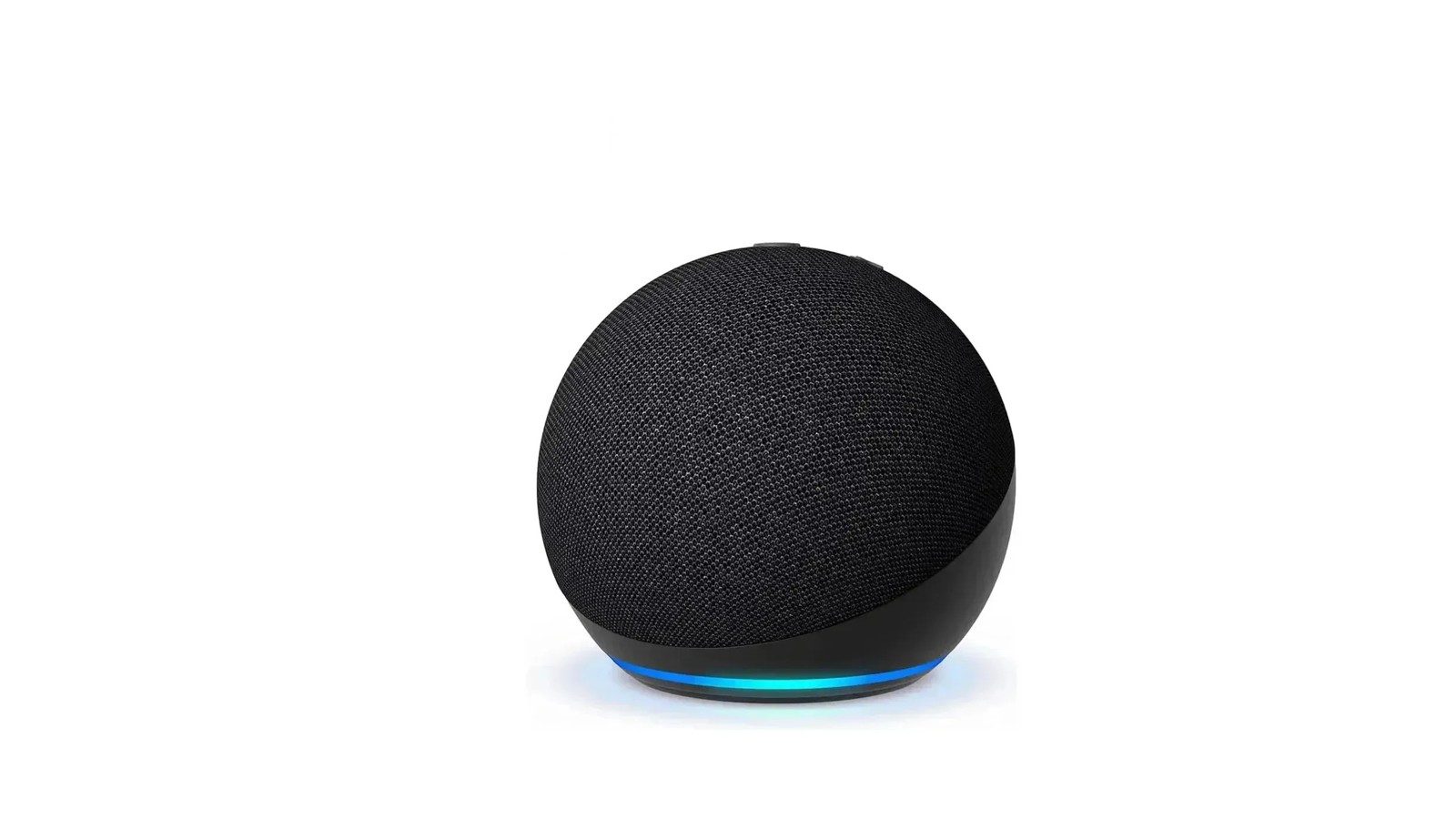
Para ouvir rádio no Echo, basta dizer “Alexa, toque a rádio” e o nome da emissora; para podcast, “Alexa, toque o podcast” e o nome do programa; e para o resumo de notícias, “Alexa, quais são as notícias?”. As rádios vêm do TuneIn, os podcasts do Amazon Music (ou do Spotify, se ele estiver vinculado) e as notícias das fontes que você escolhe no app Alexa. No Google Nest o caminho é parecido, com “Ok Google” no lugar de “Alexa”.
Abaixo está o passo a passo de cada um, os comandos que funcionam melhor e como deixar tudo automático numa rotina de manhã.
Como ouvir rádio AM e FM no Echo
A Alexa toca rádios brasileiras pela internet, sem antena. O serviço padrão de rádio é o TuneIn, que já vem pronto e não precisa de conta.
- Diga “Alexa, toque a rádio” e o nome, como “Alexa, toque a rádio CBN” ou “Alexa, toque a Jovem Pan”.
- Se a Alexa errar a emissora, diga a frequência e a cidade: “Alexa, toque a rádio 90,5 de São Paulo”.
- Se ainda assim não achar, use “Alexa, toque” e o nome da rádio “no TuneIn”. Isso força a busca no serviço certo.
Algumas rádios têm skill própria, que costuma ser mais estável que a busca no TuneIn. No app Alexa, toque em Mais, depois em Skills e jogos, e procure o nome da emissora. Depois de ativar a skill, o comando costuma ser “Alexa, abra” e o nome da rádio.
Rádio de futebol
Para jogo, peça a rádio pelo nome da emissora, não pelo nome do jogo. A transmissão pela internet chega alguns segundos atrasada em relação à TV, então não dá para usar a rádio “sincronizada” com a imagem.
Como ouvir podcast no Echo
Diga “Alexa, toque o podcast” e o nome do programa. A Alexa busca no Amazon Music, que tem podcasts gratuitos mesmo para quem não assina o plano pago.
- Retomar de onde parou: “Alexa, continue o podcast”. O Amazon Music guarda a posição do episódio.
- Episódio mais recente: “Alexa, toque o episódio mais recente de” e o nome do podcast.
- Avançar ou voltar: “Alexa, avance 30 segundos” ou “Alexa, volte 1 minuto”.
Se você ouve podcast no Spotify e quer continuar no Echo, vincule a conta e diga “Alexa, toque o podcast tal no Spotify”. O passo a passo para deixar o Spotify como padrão está em como colocar o Spotify como padrão na Alexa.
Como configurar o resumo de notícias da Alexa
O resumo de notícias junta boletins curtos de várias fontes e toca um atrás do outro. Você escolhe quais entram e em que ordem.
- Abra o app Alexa e toque em Mais.
- Entre em Configurações e depois em Notícias.
- Toque em Adicionar conteúdo e escolha as fontes: portais de notícias, rádios jornalísticas, boletins de economia e esporte.
- Use Editar ordem para colocar a fonte preferida primeiro.
Depois disso, “Alexa, quais são as notícias?” toca o resumo. “Alexa, próxima” pula para a fonte seguinte. No Echo Show, algumas fontes aparecem em vídeo.
No Google Nest: rádio, podcast e notícias
- Rádio: “Ok Google, toque a rádio” e o nome da emissora. O Nest também usa o TuneIn.
- Podcast: o Google encerrou o app Google Podcasts, e hoje os podcasts no Nest saem pelo YouTube Music. Diga “Ok Google, toque o podcast” e o nome.
- Notícias: “Ok Google, quais são as notícias?”. As fontes ficam no app Google Home, em Configurações, na parte do Google Assistente, em Notícias.
O Google vai trocar o Assistente pelo Gemini nas caixas Nest no Brasil a partir de dezembro. O que muda nos comandos está em Gemini para casa chega ao Brasil.
Rotina de manhã: notícias, previsão e rádio com uma frase
O jeito mais prático é juntar tudo numa rotina. Um exemplo que funciona bem na cozinha:
- No app Alexa, vá em Mais e Rotinas e toque no +.
- Em Quando isto acontecer, escolha Voz e escreva “bom dia”.
- Em Adicionar ação, coloque Clima, depois Notícias e por último Música e áudio, com a rádio que você quer.
- Escolha em qual Echo a rotina toca e salve.
Se você quer acordar com a rádio tocando, a rotina pode ser disparada por horário. O guia de como acordar com música na Alexa mostra o alarme com rádio e o despertar com volume subindo aos poucos. Mais ideias estão em rotinas da Alexa.
Rádio em vários cômodos ao mesmo tempo
Com dois ou mais Echo, crie um grupo de música no app Alexa (Dispositivos, +, Combinar alto-falantes, Música multiroom). Depois é só dizer “Alexa, toque a rádio CBN em toda a casa”, ou no nome que você deu ao grupo. O guia de AirPlay, Google Cast ou Spotify Connect explica como cada sistema faz o multiroom.
Problemas comuns
- A Alexa toca a rádio errada: diga a frequência e a cidade, ou ative a skill da emissora.
- A rádio para depois de alguns minutos: costuma ser Wi-Fi fraco. Aproxime o Echo do roteador ou teste outro canal da rede.
- O resumo de notícias está velho: algumas fontes atualizam só uma vez por dia. Troque por fontes de rádio, que atualizam a cada hora.
- A Alexa diz que não encontrou o podcast: fale o nome exato do programa, sem o nome do apresentador.
Para quem vale
- Quem ouvia rádio no aparelho da cozinha e quer trocar por algo que também responde perguntas.
- Quem quer as notícias de manhã sem pegar o celular.
- Quem tem pais ou avós que preferem falar a mexer em app.
Quando pular
- Se você quer rádio sem internet: aí um rádio AM/FM comum resolve melhor.
- Se a sua prioridade é som alto para festa: um smart speaker pequeno tem limite de volume e grave.
Qual Echo usar para rádio e notícias
Preços da coleta de ofertas do Guia:
- Echo Dot 5ª geração: o mais equilibrado para rádio e podcast na cozinha ou no quarto, por R$ 289 na Amazon em 24/11. Ver o Echo Dot na Amazon
- Echo Pop: menor, com som voltado para a frente, por R$ 399 na Amazon em 24/11. Nesta Black Friday o Echo Dot (R$ 289) está mais barato que o Echo Pop (R$ 399) na Amazon, então o Pop só compensa se você faz questão do formato dele. Ver o Echo Pop na Amazon
- Echo Spot: tem relógio na tela e mostra o nome da rádio, bom para o criado-mudo, por R$ 409 no Mercado Livre em 23/11. Ver o Echo Spot no Mercado Livre
- Echo Dot Max: som mais cheio para quem ouve rádio o dia todo, por R$ 599 no Mercado Livre em 23/11 (de R$ 999). Ver o Echo Dot Max no Mercado Livre
Informações de Amazon e Google.
Receba as ofertas e novidades do Guia do Áudio no seu WhatsApp e e-mail.
Cadastre aqui.