

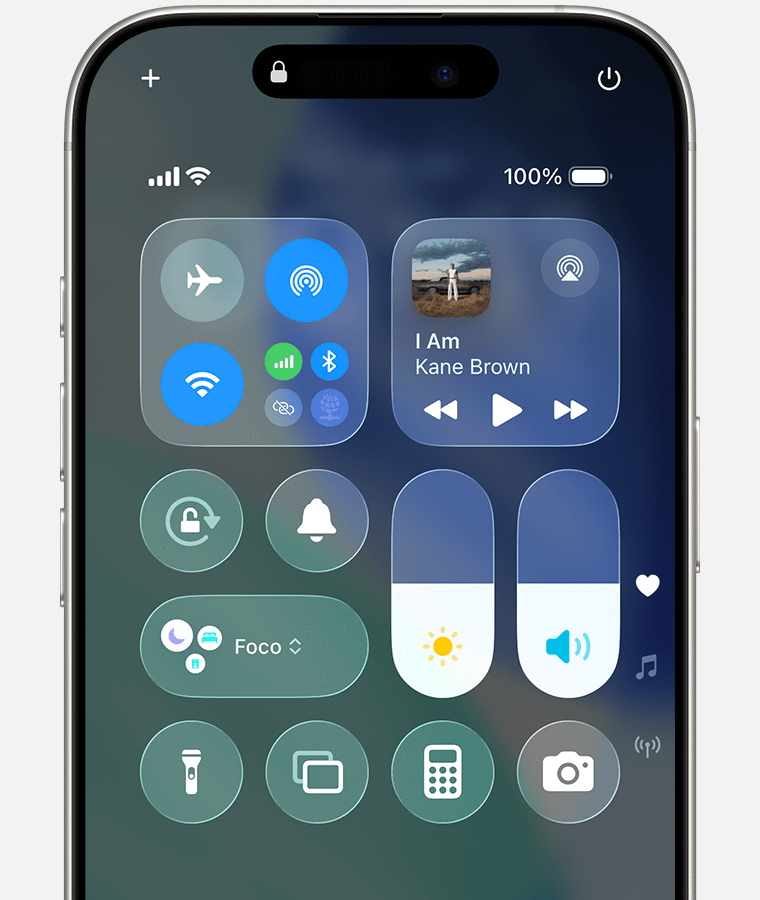
Resposta rápida: AirPlay, Google Cast e Spotify Connect fazem a mesma coisa vista de longe, que é mandar música para uma caixa de som pela rede Wi-Fi, mas funcionam de jeitos diferentes. No AirPlay, o iPhone, o iPad, o Mac ou a Apple TV envia o áudio para a caixa. No Spotify Connect, o app só controla: a caixa busca a música sozinha na internet. No Google Cast, o app manda a caixa tocar o conteúdo, e vários aparelhos do Google entram em grupo. Para multiroom, o que decide é o que você já tem em casa: iPhone, Android ou os dois, e qual assistente fica nas caixas.
Todos os passos abaixo vêm das páginas oficiais da Apple, do Google e do Spotify, consultadas em 6 de novembro de 2026. Não testamos caixas específicas aqui, e o menu de cada app pode mudar.
AirPlay: o iPhone manda o som
A Apple descreve o AirPlay como forma de ouvir música e podcasts na Apple TV, no HomePod ou em caixas e smart TVs compatíveis, em sincronia em várias caixas ou com músicas diferentes em cada cômodo.
- Confira se o iPhone ou iPad e as caixas estão na mesma rede.
- Toque a música e abra a Central de Controle.
- Toque em AirPlay no canto superior direito do grupo de controles.
- Toque em cada caixa onde quer ouvir o áudio.
Dois detalhes que a Apple informa e pegam muita gente: no Mac, a Central de Controle não permite tocar em várias caixas ao mesmo tempo, mas o app Apple Music permite escolher mais de uma. E, para conexões automáticas com HomePod ou Apple TV, os aparelhos precisam estar na mesma conta do iCloud.
Spotify Connect: o app só controla
Segundo o suporte do Spotify, o Spotify Connect permite usar um aparelho para controlar o que toca em outro. A primeira conexão exige que todos os aparelhos estejam no mesmo Wi-Fi.
- Abra o Spotify e toque uma música.
- Toque no ícone de dispositivos, na parte inferior da tela.
- Escolha a caixa onde quer ouvir.
A vantagem prática é que o celular pode ser guardado, sair de casa ou gastar menos bateria, porque a caixa busca a música sozinha. Se a caixa não aparece, o Spotify sugere: reiniciar o app e a caixa, atualizar tudo, usar o mesmo Wi-Fi e, no iPhone, dar acesso à rede local em Ajustes, Spotify, Rede Local. O suporte também avisa que, se você pausar por mais de 10 minutos, talvez precise conectar de novo, e que o botão de volume do iPhone não controla mais o volume de aparelhos conectados, então use o controle do próprio app.
Google Cast e grupos do Google Home
O Google descreve o controle de vários ambientes: você toca música ou mídia em qualquer combinação de alto-falantes e telas do Google, ou transfere para um grupo que criou. Pela página de ajuda, a lista inclui Google Nest Audio, Nest Mini (2ª geração), Google Home Max, Nest Hub, Chromecast e Google TV Streamer, entre outros.
- Abra o app Google Home e toque em Casa Favoritos.
- No miniplayer, toque em Transmitir.
- Toque em cada aparelho que quer adicionar, ou no nome do grupo.
Para tirar um aparelho, é preciso já estar tocando em vários e tocar no aparelho que será removido. O volume de cada um dá para ajustar no app ou por voz.
Comparação rápida
| AirPlay | Spotify Connect | Google Cast / Google Home | |
|---|---|---|---|
| Quem controla | iPhone, iPad, Mac ou Apple TV | Qualquer celular com o app | App Google Home ou app compatível |
| Quem envia o áudio | O aparelho da Apple | A própria caixa, pela internet | Conforme o app e o aparelho do Google |
| Multiroom | Sim, em várias caixas compatíveis | Depende da caixa e do sistema dela | Sim, em grupos e combinações de aparelhos do Google |
| Rede | Mesma rede | Mesmo Wi-Fi na primeira conexão | Aparelhos na conta ou na rede |
Como escolher
- Só iPhone e Apple TV ou HomePod: AirPlay resolve. Veja as melhores caixas Wi-Fi com AirPlay 2. Também a central da casa no Apple Casa.
- Casa mista, com Android e iPhone: Spotify Connect é a forma mais neutra, desde que a caixa o suporte.
- Casa com Nest e Chromecast: grupos do Google Home.
- Casa Alexa: o mesmo conceito aparece no grupo multiroom da Alexa.
Para quem vale
- Quem quer música em vários cômodos sem fio e sem instalação.
- Quem quer entender por que uma caixa aparece num app e não em outro.
- Quem está montando o som da casa inteligente aos poucos.
Quando pular
- Se você ouve música em uma única caixa por Bluetooth: não precisa de nada disso.
- Se o Wi-Fi da casa é fraco ou cai: arrume a rede primeiro, porque os três dependem dela.
- Se está atrás de caixa de som, soundbar ou fone: esse assunto é de outra seção do Guia.
Perguntas rápidas
Preciso de internet para o AirPlay?
O AirPlay usa a mesma rede dos aparelhos. A música que vem de serviço de streaming depende de internet, claro.
Por que a caixa some do app?
Quase sempre é rede: aparelhos em Wi-Fi diferentes ou isolados. Veja como separar a rede da casa inteligente sem bloquear a comunicação.
Dá para misturar marcas no mesmo grupo?
Em geral, só dentro do mesmo sistema: caixas AirPlay com AirPlay, aparelhos do Google com os do Google. Confira a ficha da caixa.
Fontes: Suporte da Apple (Usar o AirPlay para reproduzir áudio), Ajuda Google Nest (Reproduzir mídia em vários dispositivos do Google) e Suporte do Spotify (Spotify Connect), consultados em 6 de novembro de 2026.
Receba as ofertas e novidades do Guia do Áudio no seu WhatsApp e e-mail.
Cadastre aqui.