

Resposta rápida: para isolar TV box, câmeras baratas, lâmpadas e tomadas Wi-Fi do seu celular e do notebook, crie uma segunda rede no roteador: a rede de convidados (que quase todo roteador tem) ou, nos sistemas mesh mais novos, a rede IoT com isolamento de dispositivos. Leva uns 15 minutos, não custa nada e reduz o estrago se algum aparelho da casa for invadido. O cuidado é não isolar o que precisa conversar com o celular na mesma rede, como Chromecast, AirPlay e hubs Matter.
Por que separar a rede agora
Na segunda-feira (2/11), o Google revelou que derrubou uma botnet que controlava mais de 1,3 milhão de TV boxes Android com programa espião de fábrica, e o Brasil está entre os países mais afetados. O relatório conta que os operadores usavam a internet das vítimas como proxy e conseguiam tirar capturas de tela e copiar dados de contas. Contamos os detalhes em Google derruba botnet que infectou 1,3 milhão de TV boxes Android.
O raciocínio é simples: todo aparelho na mesma rede consegue “enxergar” os outros. Se uma câmera de R$ 80 ou uma caixinha genérica for comprometida, ela fica na mesma sala virtual do seu notebook de trabalho e do NAS com as fotos da família. Separar a rede não deixa o aparelho seguro, mas tranca a porta entre ele e o resto da casa.
As três opções, da mais simples à mais completa
| Opção | Onde existe | Isola dos seus aparelhos? | Bom para |
|---|---|---|---|
| Rede de convidados | Quase todo roteador doméstico e mesh | Sim, na maioria dos modelos | TV box, visitas, aparelhos que você não confia |
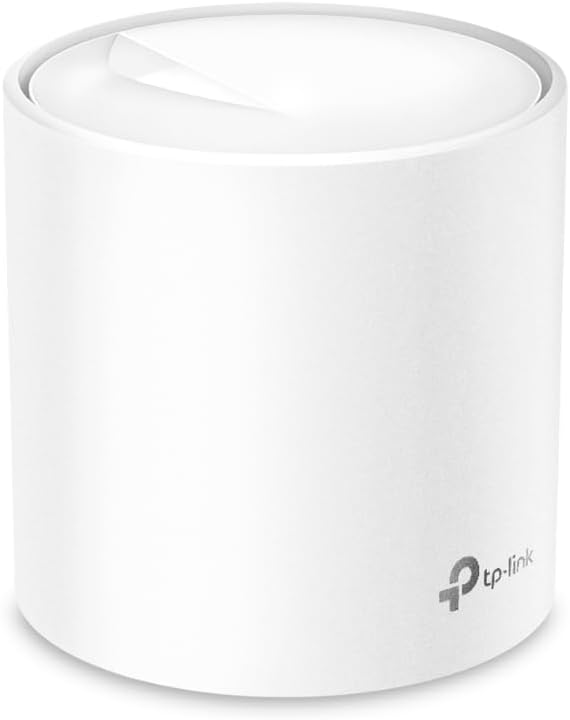
| Rede IoT | Mesh mais recentes, como TP-Link Deco | Não por padrão | Organizar lâmpadas e tomadas em 2,4 GHz |
| Isolamento de dispositivo | TP-Link Deco e alguns roteadores avançados | Sim, por aparelho | Câmeras e caixinhas suspeitas que precisam de internet |
1. Rede de convidados
É a forma mais rápida. No app ou na página do roteador, procure por “Rede de convidados” ou “Guest”. Crie um nome diferente (por exemplo, Casa_Coisas), uma senha forte e confirme se a opção de impedir acesso à rede local está ligada. Em alguns modelos ela vem com o nome “permitir que convidados vejam uns aos outros e acessem a rede local”, que deve ficar desligada.
Depois, conecte nessa rede a TV box, o videogame da visita e qualquer aparelho que você não controla bem. Eles continuam com internet, mas não enxergam o seu celular.
2. Rede IoT nos mesh TP-Link Deco
No app Deco, a TP-Link oferece uma rede IoT com nome, senha e banda próprios, pensada para aparelhos de casa inteligente que só funcionam em 2,4 GHz. A própria TP-Link explica que essa rede ajuda na compatibilidade e na estabilidade, mas não é isolada da rede principal por padrão. Ou seja, ela organiza, mas não protege sozinha.
Se o seu problema é lâmpada que não pareia, ela já resolve. Explicamos o porquê em 2,4 GHz x 5 GHz.
3. Isolamento de dispositivo
No Deco, o caminho é Segurança e depois Isolamento de dispositivo. Segundo a TP-Link, os aparelhos isolados continuam com internet e conversam entre si, mas não acessam os aparelhos da rede principal que não estão isolados. É o melhor meio-termo para a câmera chinesa barata ou a TV box que você ainda não pode desligar.
O que não pode ir para a rede separada
Algumas coisas precisam estar na mesma rede do seu celular para funcionar:
- Chromecast, Google TV e caixas com AirPlay: transmitir do celular depende de o telefone achar o aparelho na rede local.
- Hubs e controladores Matter: Echo, Nest e HomePod que funcionam como controladores precisam alcançar os aparelhos Matter por Wi-Fi. Isolar um lado quebra a automação. Se ainda tem dúvida sobre o que é cada coisa, veja o que é Matter e Thread.
- Câmeras com gravação em NAS ou NVR local: se o gravador fica na rede principal, a câmera precisa alcançá-lo.
- Impressora: deixe na principal, ou ninguém imprime.
Aparelhos que falam só com a nuvem, como a maioria das lâmpadas e tomadas Tuya e Smart Life, costumam funcionar normalmente numa rede separada, porque o comando sai do app, vai para a nuvem e volta.
Passo a passo para mudar sem reconfigurar tudo
- Faça a lista dos aparelhos e marque quais são “de confiança” (celular, notebook, Echo, smart TV de marca) e quais são “suspeitos” (TV box genérica, câmera sem marca, gadget sem atualização).
- Crie a rede de convidados ou a rede IoT com nome e senha novos.
- Mova primeiro os suspeitos. Em lâmpadas e tomadas, normalmente é preciso resetar e parear de novo no app da marca, conectado à rede nova.
- Teste as rotinas da Alexa ou do Google Home que usam esses aparelhos.
- Se algo parar, devolva aquele item para a rede principal e use o isolamento por aparelho, se o seu roteador tiver.
Se você vai trocar de roteador no meio do caminho, siga a ordem que mostramos em Trocou o roteador? para não perder a casa inteligente inteira.
Para quem vale
- Quem tem TV box genérica, câmeras baratas ou muitos aparelhos Wi-Fi de marcas pequenas.
- Quem trabalha de casa com notebook da empresa.
- Quem recebe muita visita e não quer distribuir a senha da rede principal.
Quando pular
- Se a sua casa inteligente é só Echo, smart TV de marca e lâmpadas Matter: a separação traz mais dor de cabeça do que benefício.
- Se o seu roteador da operadora não tem rede de convidados com isolamento: aí o melhor investimento é um mesh próprio, não gambiarra.
- Se o aparelho suspeito não tem atualização nem marca: separar ajuda, mas tirar da tomada é mais seguro ainda.