

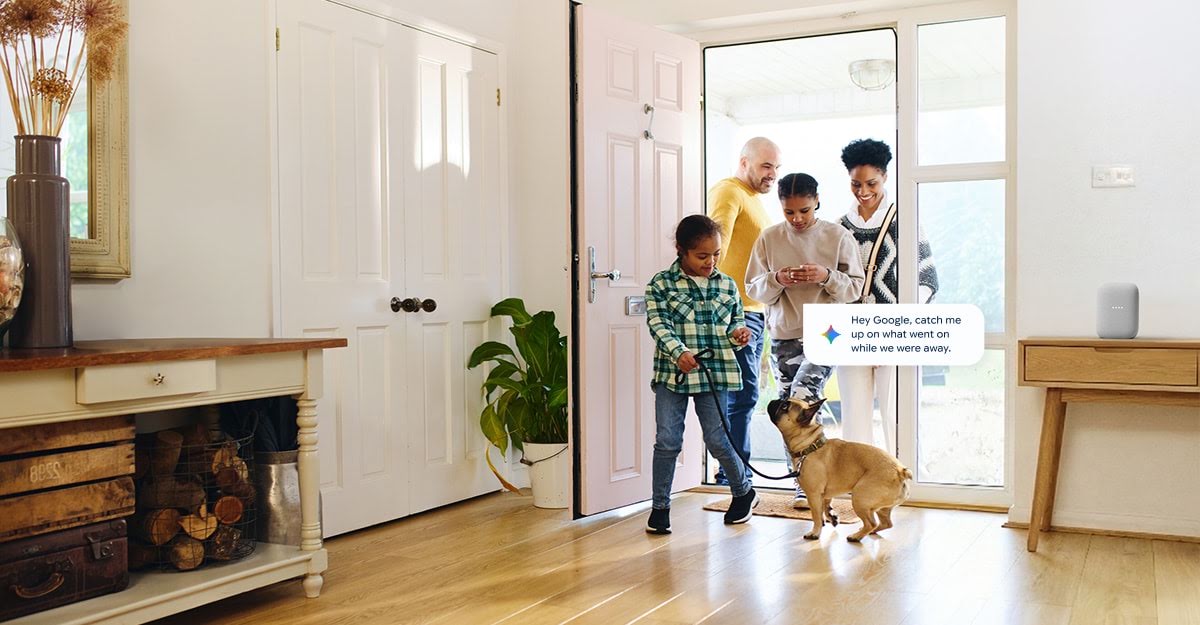
Resposta rápida: no Google Home, as antigas “Rotinas” agora ficam na aba Automações do app. Você cria uma automação escolhendo um iniciador (um comando de voz, um horário, o nascer ou pôr do sol, um sensor ou a sua chegada em casa) e as ações que vêm depois (acender luz, ligar tomada, tocar música, ler a previsão do tempo). Em cinco minutos dá para ter um “Ok Google, bom dia” que acende a luz do quarto, fala o clima e toca as notícias na caixa Nest.
Antes de começar
- App Google Home atualizado no celular e todos os dispositivos já adicionados à casa.
- Dispositivos separados por cômodo, o que facilita comandos como “apaga a luz da sala”.
- Para iniciadores de presença, a localização do celular precisa estar liberada para o app.
- Se algum aparelho ainda não aparece no app, pode ser rede. Vale checar se ele está no Wi-Fi certo (2,4 ou 5 GHz) e, se for Matter, siga o passo a passo de como adicionar dispositivo Matter no Google Home.
Automação pessoal ou da casa?
O app oferece dois tipos. A pessoal é só sua: responde à sua voz, ao seu celular e à sua localização, como “quando eu sair de casa”. A doméstica vale para todo mundo que divide a casa no app e costuma usar horário, nascer e pôr do sol ou sensores. Para coisa da família, como acender a luz da varanda ao anoitecer, use a doméstica. Para o seu bom dia, use a pessoal.
Passo a passo para criar uma automação
- Abra o app Google Home e toque na aba Automações.
- Toque em Adicionar e escolha se é pessoal ou doméstica.
- Em Iniciadores, escolha o que dispara a automação. Pode ter mais de um, como “Ok Google, bom dia” ou todo dia às 6h30.
- Se quiser, adicione condições, como “só em dias úteis” ou “só se alguém estiver em casa”.
- Em Ações, adicione o que deve acontecer, na ordem: ajustar dispositivos, falar o clima, tocar música, ajustar volume, enviar notificação.
- Dê um nome, salve e teste. Ajuste a ordem se alguma ação atrapalhar a outra.
Dez ideias que funcionam no dia a dia
Manhã
- Bom dia: acende a luz do quarto em 30%, fala clima e agenda e toca uma playlist na caixa Nest.
- Café pronto: liga a tomada da cafeteira às 6h20 nos dias úteis. Só funciona com cafeteira que tem botão mecânico ligado.
- Saindo de casa: quando o último celular sai de casa, apaga tudo e desliga a tomada da TV.
Tarde e noite
- Pôr do sol: acende a luz da varanda e a fita LED da sala no pôr do sol.
- Cheguei: quando você chega, acende a luz da entrada e toca música na sala.
- Cinema: “Ok Google, hora do filme” baixa as luzes e liga a TV.
- Boa noite: apaga tudo, desliga a tomada do home theater, coloca a caixa em volume baixo e toca som de chuva por 30 minutos.
Segurança e economia
- Porta aberta: se o sensor da porta abrir com ninguém em casa, manda notificação no celular. Para isso, você precisa de um sensor compatível. Comparamos modelos em melhores sensores de porta e movimento.
- Simular presença: nas férias, acende e apaga luzes da sala em horários diferentes à noite.
- Corte de standby: desliga a tomada do videogame e da soundbar de madrugada. Vale a pena: veja quanto a casa inteligente gasta parada em standby.
Música e caixas na automação
Automações ficam bem melhores com uma caixa inteligente. A ação “tocar música” usa o serviço padrão da sua conta, como YouTube Music ou Spotify, e você escolhe em qual caixa ou grupo de caixas o som sai. Se você tem mais de uma caixa Nest, junte todas num grupo para o bom dia tocar na casa inteira. Mostramos como em como criar grupo de alto-falantes no Google Home. Ainda escolhendo a caixa? Veja melhores smart speakers para ouvir música.
Quando a automação não funciona
- Não dispara pela voz: confira se a frase está igual à cadastrada. Frases curtas e diferentes de comandos comuns funcionam melhor.
- Não dispara pela presença: revise a permissão de localização “sempre” para o app e a economia de bateria do Android, que pode matar o app em segundo plano.
- Um dispositivo não obedece: veja se ele aparece online no app. Se caiu da rede, a automação pula a ação.
- Internet caiu: a maioria das automações depende da nuvem. Se isso acontece muito, leia como ter controle local.
Usa Alexa também? O passo a passo equivalente está em rotinas da Alexa. Em dúvida entre as plataformas, compare em Alexa, Google Home ou Apple Casa.
Dicas para automações que não irritam
- Comece com duas ou três automações e use por uma semana antes de criar mais. Automação demais vira luz acendendo sem ninguém entender por quê.
- Use luz em porcentagem baixa nas automações da manhã e da noite. Acender 100% às 6h é o jeito mais rápido de a família pedir para desligar tudo.
- Avise quem mora com você. Automação doméstica que ninguém conhece parece defeito.
- Revise as automações quando trocar um aparelho. Dispositivo removido some das ações sem aviso.
Para quem vale
Vale para quem já tem uma caixa Nest ou um Chromecast e alguns dispositivos inteligentes, mas ainda liga tudo um por um pelo app. Automação é o que faz a casa inteligente parecer inteligente de verdade.
Quando pular
Se a sua casa é toda Alexa, criar automações no Google Home só duplica trabalho. E se você tem só uma lâmpada, um agendamento simples no app do fabricante resolve sem mexer em nada disso.