

Resposta rápida: para adicionar um aparelho Matter, ligue-o na tomada, abra o app da assistente e escaneie o QR code Matter que vem na caixa ou no próprio aparelho. Na Alexa, o caminho é Dispositivos > + > Adicionar dispositivo, escolher o tipo e responder que ele tem o logotipo Matter. No Google Home, é Dispositivos > Adicionar > Dispositivo Matter. Você precisa de um Echo ou de um alto-falante ou tela Google compatível em casa. Depois, dá para compartilhar o mesmo aparelho com o outro app gerando um código de pareamento, sem resetar nada.
Antes de começar
- Guarde o QR code. Tire uma foto do código Matter antes de jogar a caixa fora. Sem ele, você vai precisar do código numérico de 11 dígitos impresso ao lado.
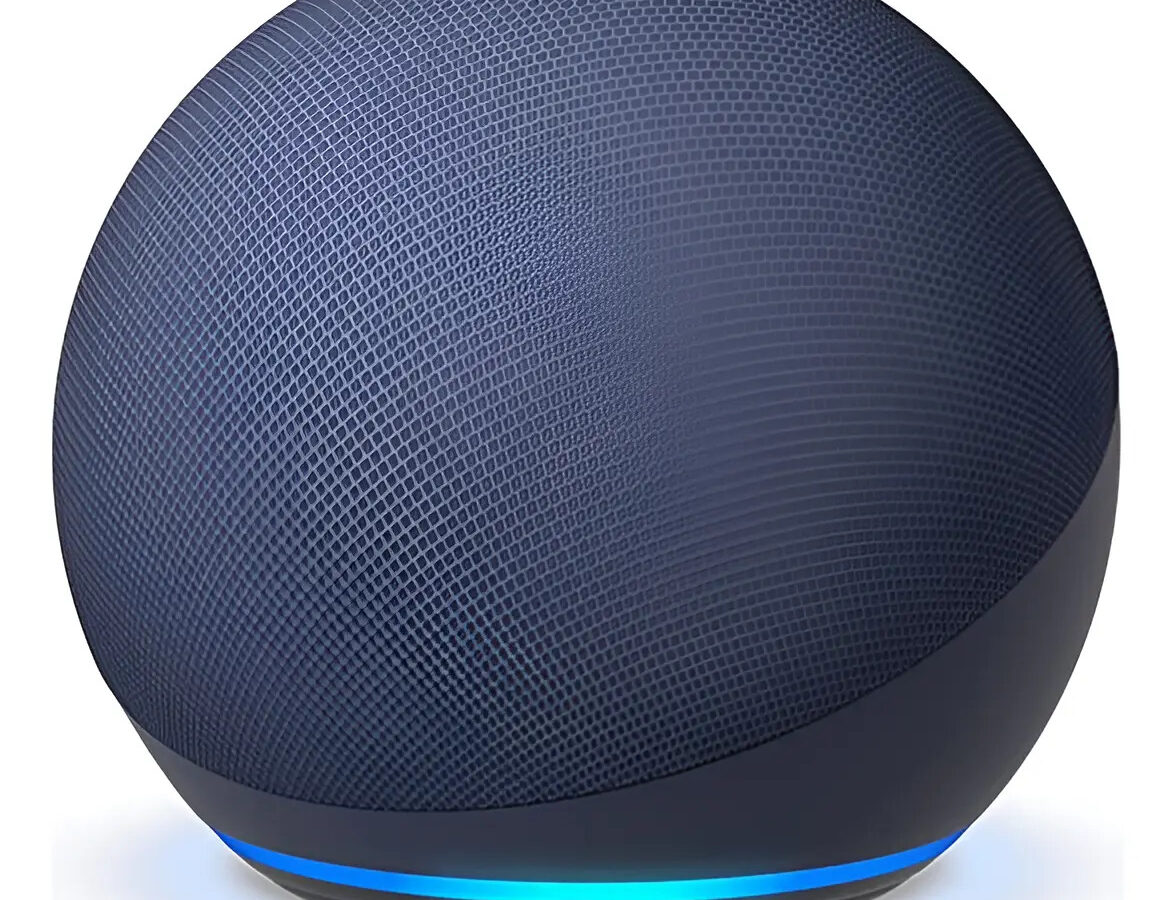
- Tenha um controlador Matter. Na Alexa, é um Echo compatível, como o Echo Dot, o Echo Pop ou o Echo Show recentes. No Google, um Nest Mini, Nest Audio, Nest Hub ou Google TV Streamer.
- Thread precisa de roteador de borda. Se o aparelho for Matter sobre Thread, você precisa de um aparelho que faça essa ponte, como o Echo de 4ª geração e o Echo Hub na Alexa, ou o Nest Hub de 2ª geração e o Google TV Streamer no Google. Se Matter e Thread ainda soam como sopa de letrinhas, comece pelo nosso guia simples de Matter e Thread.
- Bluetooth ligado no celular. O primeiro contato com o aparelho é por Bluetooth.
- Wi-Fi de 2,4 GHz. Aparelhos Matter por Wi-Fi costumam usar só essa faixa.
Na Alexa: passo a passo
- Ligue o aparelho Matter e deixe-o perto do Echo.
- No app Alexa, toque em Dispositivos e no + no canto da tela.
- Toque em Adicionar dispositivo e escolha o tipo, por exemplo “Tomada” ou “Lâmpada”.
- Quando o app perguntar se o aparelho tem o logotipo Matter, responda Sim.
- Aponte a câmera para o QR code Matter. Se ele estiver apagado, use a opção de digitar o código numérico.
- Espere a Alexa encontrar e configurar. Dê um nome simples e escolha o cômodo.
Pronto: o aparelho já aceita voz e pode entrar em rotinas da Alexa. Os nomes dos menus podem mudar um pouco conforme a versão do app.
No Google Home: passo a passo
- Ligue o aparelho e deixe-o perto do alto-falante ou da tela Google.
- No app Google Home, vá em Dispositivos e toque em Adicionar.
- Escolha Dispositivo Matter (em algumas versões aparece como “Novo dispositivo”, e o app pergunta qual casa).
- Escaneie o QR code ou digite o código de 11 dígitos.
- Aceite os avisos, escolha o cômodo e dê um nome.
No Android, parte do processo aparece numa tela do próprio sistema, chamada Google Play Services. É normal.
Usando nos dois ao mesmo tempo
Essa é a grande vantagem do Matter: o mesmo aparelho pode ser controlado por mais de um app, recurso chamado de multi-admin. Você não escaneia o QR code de novo. Em vez disso, gera um código novo no app onde configurou primeiro.
- Da Alexa para o Google: abra o aparelho no app Alexa, entre nas configurações e procure a opção de compartilhar com outros assistentes ou apps. A Alexa mostra um código de pareamento. No Google Home, adicione um Dispositivo Matter e digite esse código.
- Do Google para a Alexa: no Google Home, abra o aparelho, vá em configurações, Apps e serviços vinculados e Vincular apps e serviços. Use o código gerado no app Alexa.
O código expira em poucos minutos. Se der erro, gere outro. Para entender qual plataforma escolher como principal, veja Alexa, Google Home ou Apple Casa.
Quando dá erro
- “Não foi possível encontrar o dispositivo”: aproxime o aparelho do Echo ou do Nest e confira o Bluetooth do celular.
- Erro depois de ler o QR code: geralmente é Wi-Fi. Teste se o roteador está entregando 2,4 GHz.
- Aparelho já configurado em outro app: use o compartilhamento acima ou faça o reset de fábrica, que costuma ser segurar o botão por alguns segundos (confira no manual).
- Aparelho Thread que não aparece: falta roteador de borda Thread na casa ou ele está longe demais.
Matter funciona sem internet?
Em boa parte, sim. Os comandos entre o Echo ou o Nest e o aparelho podem rodar na rede local, e esse é um dos motivos para preferir Matter. Os detalhes estão em o que funciona sem internet na casa inteligente.
Para quem vale
- Quem comprou tomada, lâmpada ou sensor com o selo Matter e quer configurar sem instalar o app da marca.
- Casas com Alexa e Google ao mesmo tempo, onde cada pessoa usa uma assistente.
- Quem quer fugir de marcas que somem e levam o app junto.
Quando pular
- Se o aparelho não tem o selo Matter: aí o caminho é a skill ou integração da marca.
- Se você precisa de recursos avançados, como medição de consumo ou atualização de firmware: muitas vezes ainda ficam só no app do fabricante.
- Se a casa não tem nenhum Echo ou Nest compatível: compre o controlador antes.
Procurando um aparelho para começar? A lista de tomadas inteligentes para a Black Friday é um bom ponto de partida.
Quais aparelhos têm Matter no Brasil
O selo Matter já aparece em tomadas, lâmpadas, sensores e hubs vendidos por aqui, mas ainda não é a regra. Antes de comprar, procure o logotipo na caixa ou a menção explícita a Matter no anúncio. “Funciona com Alexa” sozinho não garante Matter, porque pode significar só a skill da marca.
Informações: centrais de ajuda da Amazon Alexa e do Google Nest e especificação Matter da Connectivity Standards Alliance. Os nomes dos menus podem mudar conforme a versão dos apps.