

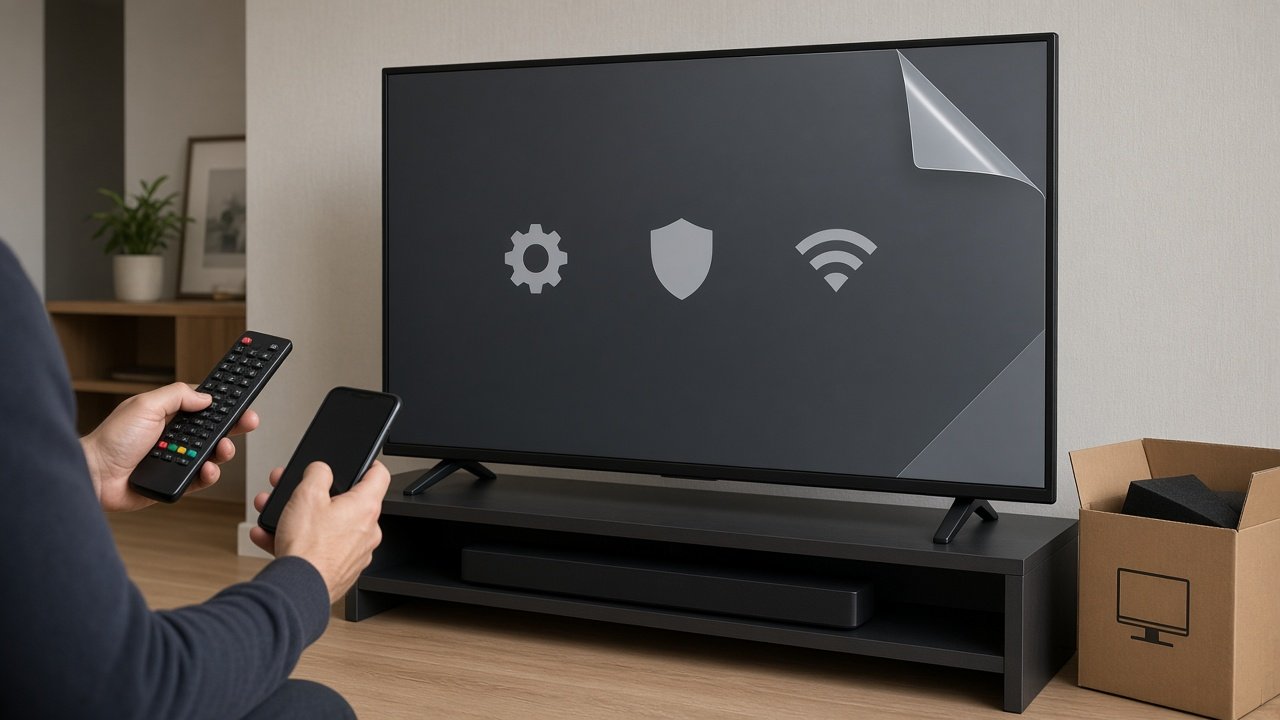
Resposta rápida: no primeiro dia da TV nova, faça cinco ajustes: desligue o reconhecimento automático de conteúdo (que registra o que você assiste), revise o microfone e os anúncios personalizados, crie uma conta só para a TV quando possível, conecte a TV ao assistente que você já usa em casa (Alexa, Google Home ou SmartThings) e ative o HDMI-CEC para ligar tudo por voz. São uns 15 minutos e evitam boa parte das dores de cabeça.
Ainda escolhendo a TV? Veja antes os nossos guias de TV de 50 polegadas e de TV de 55 polegadas na Black Friday 2026.
Quem comprou TV na Black Friday costuma sair da caixa direto para o Netflix. Só que a configuração inicial de qualquer smart TV pede uma sequência de aceites de termos, e vários deles ligam por padrão coisas que você talvez não queira. Este é o roteiro que serve para Samsung, LG, Google TV (TCL, Semp, Philips), Roku e VIDAA. Os nomes dos menus mudam de marca para marca, então indicamos o que procurar.
1. Reconhecimento automático de conteúdo
A maioria das smart TVs tem uma função que identifica o que aparece na tela, inclusive o que vem do cabo, do videogame ou de um aparelho ligado no HDMI, para personalizar recomendações e anúncios. Ela costuma vir ligada.
O que procurar: nas configurações de privacidade ou nos termos e condições, algo como “informações de visualização”, “reconhecimento de conteúdo” ou “termos de serviços de visualização”. Desmarque. A TV continua funcionando normalmente, você só deixa de compartilhar esse histórico.
2. Anúncios personalizados e identificador de publicidade
Separado do item anterior, quase toda TV tem um identificador de publicidade, como o celular. Na mesma área de privacidade, procure por “anúncios personalizados” ou “publicidade baseada em interesses” e desative. Em algumas marcas também dá para redefinir o identificador.
3. Microfone e comando de voz
O microfone pode estar no controle remoto (só escuta quando você aperta o botão) ou na própria TV, com escuta da palavra de ativação. Se a sua TV tem microfone embutido e você não usa o assistente dela, desative a escuta contínua. Se usa, confira qual assistente está ligado: algumas TVs permitem escolher entre o assistente da marca, a Alexa ou o Google.
Aproveite para revisar também os apps no celular: alguns rastreiam sons que você nem ouve vindos da TV. Explicamos como funciona e como se proteger em TV com som inaudível para rastrear o celular.
4. Conta: qual usar na TV
- Google TV: pede uma conta Google. Se a TV é da família, a conta da casa evita que recomendações e o histórico do YouTube se misturem com a sua conta pessoal.
- Samsung e LG: funcionam sem conta da marca, mas você precisa dela para controlar pelo celular e integrar com o SmartThings ou o LG ThinQ.
- Roku: exige conta Roku.
Em todas, entre nos apps de streaming com o perfil certo e, se houver criança em casa, ative o perfil infantil e o PIN para compras.
5. Ligue a TV à casa conectada
Este é o ajuste que faz a TV virar parte da casa, e não só uma tela:
- Samsung: adicione a TV ao SmartThings. Em modelos recentes, ela também pode virar central de casa inteligente. Veja como ativar o SmartThings Hub na TV Samsung.
- LG: adicione ao app LG ThinQ e, se quiser, vincule à Alexa ou ao Google Home.
- Google TV: ela já aparece no Google Home da conta usada na configuração.
- Roku e VIDAA: use o app da marca no celular como controle e vincule à Alexa ou ao Google, quando a TV oferecer.
Se a sua dúvida é se a TV pode substituir um hub, comparamos as marcas em smart TV como central da casa inteligente.
6. HDMI-CEC: um controle e a voz para tudo
Ative o HDMI-CEC (cada marca dá um nome: Anynet+ na Samsung, SimpLink na LG, e “controle HDMI” ou “CEC” nas demais). Com ele, a TV liga junto com o Fire TV Stick, o videogame ou a soundbar, e um Echo ou um Nest consegue ligar e desligar a TV por voz. O passo a passo completo está em como ligar a TV por voz.
7. Atualização e economia de energia
- Instale as atualizações do sistema antes de configurar os apps. TV recém-saída da caixa costuma ter uma esperando.
- Deixe as atualizações automáticas ligadas: elas trazem correções de segurança.
- Se a TV fica em rede Wi-Fi da casa, confira se ela está na mesma rede dos alto-falantes e do celular. Rede de convidados atrapalha o espelhamento e o controle pelo app.
- Revise o modo de imagem: o modo “vívido” da loja gasta mais energia e exagera nas cores. “Filme”, “cinema” ou “padrão” costumam ser mais fiéis.
Checklist de 15 minutos
| Ajuste | Onde procurar | Por quê |
|---|---|---|
| Reconhecimento de conteúdo | Privacidade ou termos | Para de registrar o que você assiste |
| Anúncios personalizados | Privacidade | Menos rastreamento |
| Microfone | Voz ou assistente | Escuta só quando você quer |
| Conta e perfis | Contas | Histórico e compras separados |
| Casa conectada | App da marca, Alexa ou Google Home | Controle pelo celular e por voz |
| HDMI-CEC | Entradas ou dispositivos | Liga tudo junto |
| Atualização | Suporte ou sistema | Correções de segurança |
Para quem vale
- Quem acabou de comprar TV na Black Friday ou vai dar uma TV de presente.
- Quem configura a TV de pais e avós e quer deixar tudo pronto.
- Quem já tem Alexa, Google Home ou SmartThings e quer a TV integrada.
Quando pular
- Se a TV vai ficar desconectada da internet e só recebe um aparelho externo, como Fire TV Stick ou Apple TV, os ajustes de privacidade passam para esse aparelho.
- Se você já fez a configuração e só quer ligar por voz, vá direto ao passo 6.
Informações de Samsung, LG, Google e Roku.
Receba as ofertas e novidades do Guia do Áudio no seu WhatsApp e e-mail.
Cadastre aqui.