

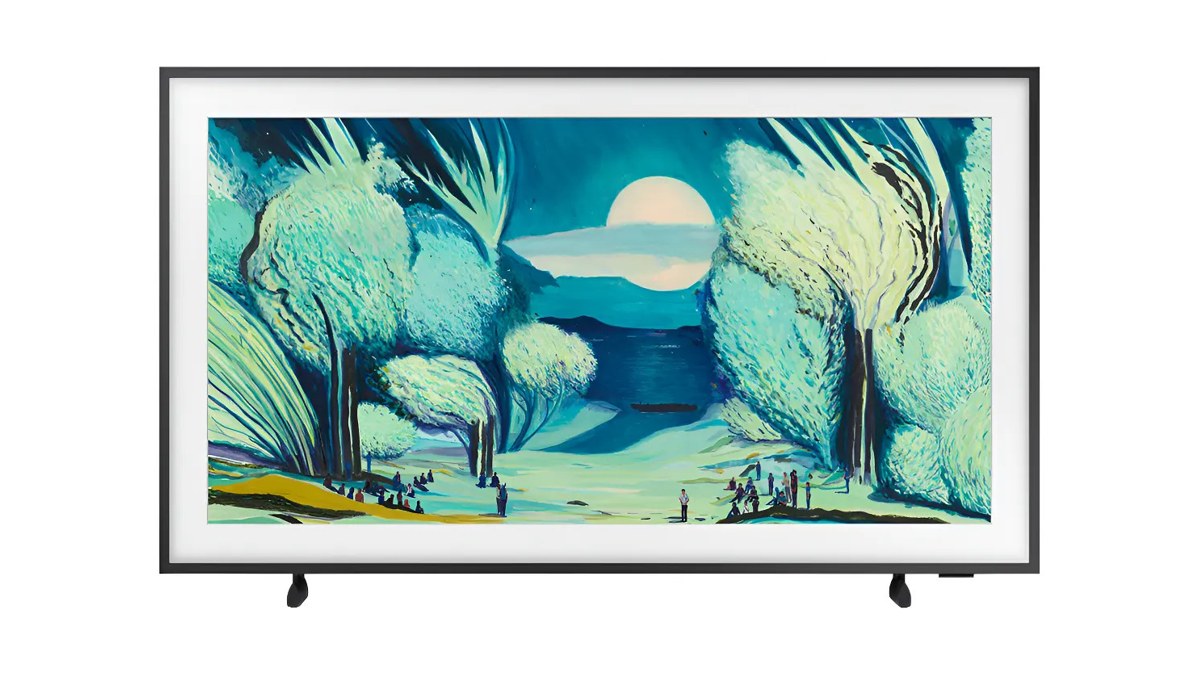
Resposta rápida: muitas TVs Samsung de 2023 em diante já têm um SmartThings Hub dentro, e ativar leva poucos minutos. Na TV, aperte Home no controle, vá em Dispositivos conectados, abra o app SmartThings, entre nas configurações e ligue SmartThings Hub. Pelo celular, abra o app SmartThings com a mesma conta Samsung da TV, toque na TV e procure SmartThings Hub. Segundo a SmartThings, os modelos da lista oficial também funcionam como roteador de borda Thread e central Zigbee, então você pode adicionar acessórios Matter, Thread e Zigbee sem comprar outro hub.
A sua TV tem hub? Confira o modelo
O blog oficial da SmartThings traz a lista de aparelhos Samsung com hub embutido. Para TVs, os grupos são:
- TVs QLED, Neo QLED e OLED selecionadas de 2023 em diante.
- The Frame e The Serif selecionadas de 2024 em diante.
Entre os modelos citados nominalmente estão:
- Linha 2025: QN990F, QN950F, QN90F, S95F, S90F, QN85F, S85F, QN80F, QN70F, Q8F e The Frame LS03F.
- Linha 2024: QN900D, QN95D, S95D, QN90D, S90D, QN85D, S85D, QN80D, Q80D, Q70D, Q60D, The Frame LS03D e The Serif LS01D.
- Linha 2023: QN900C, QN95C, S95C, S90C, QN90C, QN85C, Q80C, Q70C e Q60C.
Segundo a SmartThings, todos os aparelhos dessa lista trazem SmartThings Hub e roteador de borda Thread, com suporte a Matter sobre Thread, Matter sobre Wi-Fi e Zigbee. A lista também inclui projetores, monitores, soundbars HW-Q990 e geladeiras Family Hub. Se a sua TV é de 2026 ou de uma linha mais simples, como Crystal UHD, confira na ficha técnica do modelo se aparece SmartThings Hub.
O código do modelo fica na etiqueta atrás da TV ou no menu de configurações, na parte de suporte e informações do aparelho.
Antes de começar
- A TV precisa estar ligada e conectada ao Wi-Fi.
- Você precisa do app SmartThings no celular, com a mesma conta Samsung usada na TV.
- Deixe os acessórios que vai adicionar por perto e carregados, com o QR code Matter à mão.
Passo a passo pela TV
- No controle remoto, aperte o botão Home.
- Vá até Dispositivos conectados e abra o app SmartThings.
- Selecione o ícone de configurações do SmartThings. Em alguns modelos ele já aparece na tela inicial do app.
- Desça até SmartThings Hub.
- Ative a opção.
Passo a passo pelo celular
- Com a TV ligada e no Wi-Fi, abra o app SmartThings no celular.
- Confirme que está na mesma conta Samsung da TV.
- Toque em Dispositivos e escolha a TV na lista.
- Toque no ícone de destaques, na parte de baixo; a opção SmartThings Hub aparece na tela seguinte.
- Siga as instruções para ligar o hub e espere o app terminar a configuração.
Os nomes dos menus podem variar um pouco conforme o ano da TV e a versão do app.
Como adicionar dispositivos depois
- No app SmartThings, toque em + e em Adicionar dispositivo.
- Escolha buscar dispositivos próximos ou escanear o QR code Matter do produto.
- Siga as instruções e coloque o aparelho no cômodo certo.
Dá para adicionar lâmpadas, tomadas, sensores e fechaduras Matter, e acessórios Zigbee e Thread compatíveis com SmartThings. Se você está escolhendo sensores, veja o nosso guia de melhores sensores de porta e janela.
E a Alexa e o Google?
A SmartThings tem integração com Alexa e Google Home, então os aparelhos que você adicionar na TV podem aparecer no Echo ou na caixa Nest depois que você vincular a conta. Com Matter, ainda dá para compartilhar o mesmo aparelho com mais de um app. Se você ainda está decidindo o ecossistema principal, veja Alexa, Google Home ou Apple Casa: qual escolher.
Limites que valem saber
- A TV precisa estar na energia e no Wi-Fi. Se você desliga a TV da tomada, o hub some junto.
- Nem todo Samsung tem hub. A própria SmartThings diz que não lista todos os modelos e que é bom conferir a ficha quando o ano do modelo fica perto do limite.
- Vários hubs na casa podem conviver. Segundo a SmartThings, ter mais de um aparelho com hub pode melhorar a cobertura em casas maiores.
Se não funcionar
| Problema | O que fazer |
|---|---|
| A opção SmartThings Hub não aparece | Confira se o modelo está na lista oficial e se a TV está com o software atualizado |
| O app do celular não acha a TV | Veja se o celular e a TV estão na mesma conta Samsung e na mesma rede Wi-Fi |
| Acessório Matter não pareia | Deixe o acessório perto da TV, reinicie o acessório e tente de novo pelo QR code |
| Sensor Zigbee fica offline | A TV pode estar longe demais; aproxime o sensor ou adicione aparelhos Zigbee na tomada, que repetem o sinal |
Ideias para começar com o hub da TV
- Hora do filme: uma cena que apaga a luz do teto e acende uma fita LED atrás da TV. Temos o guia de melhores fitas LED inteligentes.
- Porta aberta: um sensor de abertura que manda notificação no celular quando a porta da rua abre.
- Tomada com horário: uma tomada inteligente que desliga o videogame e o carregador de madrugada.
Para quem vale
- Quem tem TV Samsung recente e quer começar a casa inteligente sem gastar com hub.
- Quem usa celular Galaxy e já mexe no SmartThings.
- Quem quer usar sensores Zigbee ou Thread, que dependem de central.
Quando pular
- Se a sua casa já roda bem em Echo com Zigbee, HomePod ou Nest Hub: ativar outro hub não traz ganho por si só.
- Se a TV fica desligada da tomada boa parte do tempo.
- Se o seu modelo não aparece na lista nem tem SmartThings Hub na ficha.
Quer saber se outro aparelho da casa já faz esse papel? Veja como saber se a sua casa tem roteador de borda Thread.
Informações de SmartThings (blog oficial da Samsung SmartThings).
Receba as ofertas e novidades do Guia do Áudio no seu WhatsApp e e-mail.
Cadastre aqui.