

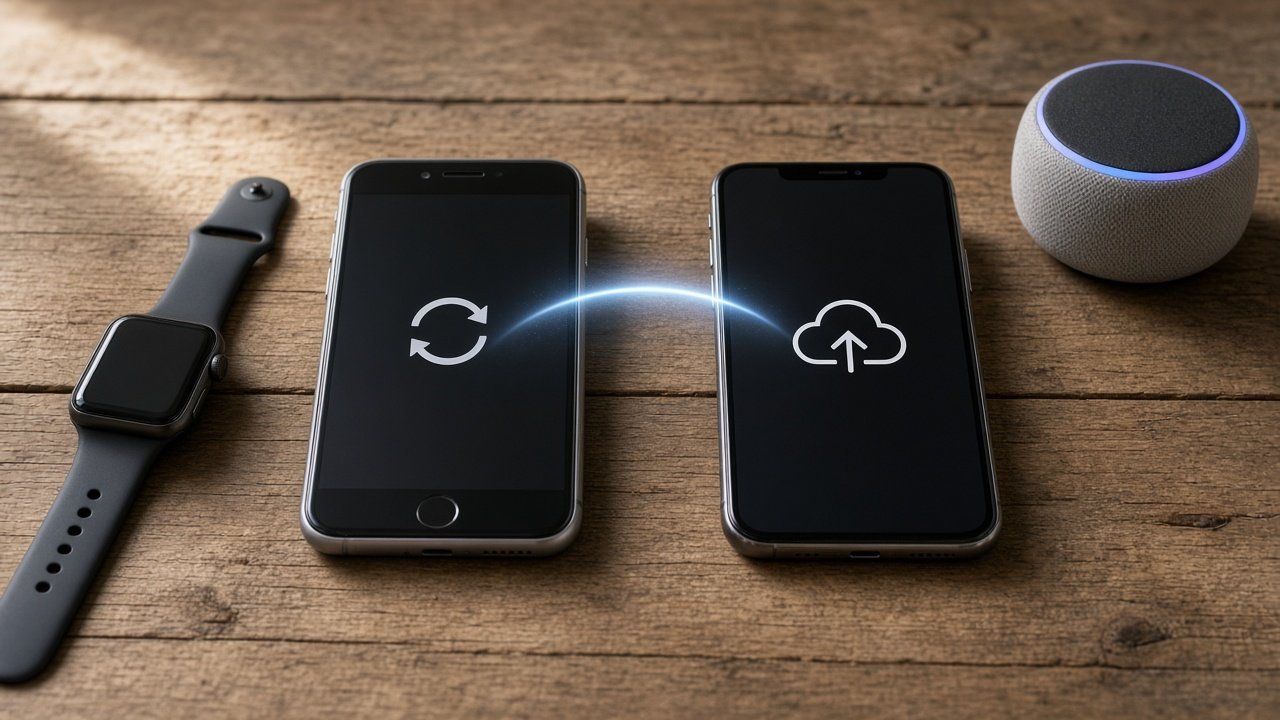
Resposta rápida: na Alexa, no Google Home, no SmartThings e nos apps de marca como Smart Life e Tapo, a casa mora na nuvem, não no celular. Basta instalar o app no aparelho novo e entrar com a mesma conta: lâmpadas, tomadas e câmeras continuam lá. Os cuidados ficam com três coisas: o smartwatch (que quase sempre precisa ser pareado de novo, e o Apple Watch só funciona com iPhone), o App Casa da Apple se você for para Android, e os aparelhos só Bluetooth.
Black Friday é temporada de celular novo. E a pergunta que mais chega aqui nessa época é se a casa inteligente vai junto. Na maioria dos casos vai, sem refazer nada. Abaixo está a ordem certa para não perder nada, separada por quem fica no mesmo sistema e quem troca de iPhone para Android ou o contrário.
Antes de tudo: não apague (nem restaure) o celular antigo ainda
O erro mais comum é apagar o celular velho no mesmo dia. Deixe ele funcionando por uma semana. Ele é a sua rede de segurança se algum app pedir confirmação no aparelho antigo, se um código de verificação em duas etapas estiver só nele ou se algum aparelho Bluetooth precisar ser desconectado primeiro.
Antes de trocar, confira:
- Senhas das contas: Amazon, Google, ID Apple, conta Samsung e os apps de marca (Smart Life, Tapo, Positivo, Intelbras, Xiaomi, Aqara). Se você entrou nelas há anos e não lembra a senha, recupere agora, com o celular antigo na mão.
- Aplicativo de autenticação: se você usa um app de códigos de verificação, transfira as contas para o celular novo antes de apagar o antigo. Sem isso, você pode ficar trancado fora da própria conta.
- Senha do Wi-Fi: não mude a rede junto com o celular. Os aparelhos da casa estão presos ao nome e à senha da rede, não ao telefone.
Alexa, Google Home, SmartThings e apps de marca
Todos guardam a casa na conta. No celular novo:
- Instale o app e entre com a mesma conta.
- Confira se os aparelhos, cômodos, grupos e rotinas apareceram.
- Refaça as permissões do celular: localização (para rotinas de chegar e sair de casa), notificações e acesso ao Bluetooth.
- Se você usa rotinas que dependem do celular, como “quando eu chegar em casa, acender a luz”, confira se o celular novo é o que está marcado como seu. Rotinas de localização costumam ficar presas ao aparelho antigo.
Os apps de marca, como Smart Life e Tapo, funcionam do mesmo jeito. As integrações com a Alexa e o Google Home continuam ativas, porque também estão na nuvem.
Aparelhos que podem dar trabalho
- Só Bluetooth: algumas lâmpadas, fechaduras e balanças conversam direto com o celular, sem Wi-Fi. Elas podem pedir um novo pareamento. Desconecte no celular antigo antes, se o app tiver essa opção.
- Fechaduras digitais: confira no app se o celular novo é reconhecido antes de depender dele para abrir a porta. Tenha a senha numérica ou a tag por perto no primeiro dia.
- Câmeras: continuam gravando normalmente. Só confira se as notificações de movimento chegam no celular novo.
iPhone para Android (ou o contrário): o caso do App Casa
O App Casa da Apple só existe no iPhone, no iPad e no Mac. Se você vai para Android e tem aparelhos que só estão no App Casa, eles somem do celular. A saída é o Matter: antes de trocar, compartilhe os aparelhos Matter com o Google Home ou com a Alexa, ainda pelo iPhone. O passo a passo do compartilhamento está em como usar um dispositivo Matter na Alexa e no Google Home ao mesmo tempo.
Aparelhos HomeKit antigos, que não são Matter, não passam para outro sistema. Para eles, a opção é manter um iPad em casa ou usar o app da própria marca no Android.
No caminho inverso, do Android para o iPhone, Alexa, Google Home e SmartThings também existem no iOS. Basta entrar com a mesma conta.
Se você ainda está decidindo se fica no mesmo sistema ou troca, o nosso comparativo de iPhone 17 ou Galaxy S26 mostra o que pesa de cada lado no relógio, no fone e na casa conectada.
Se mais alguém da casa ainda usa o sistema antigo, vale convidar a pessoa antes da troca, como mostramos em como compartilhar a casa inteligente com a família.
Smartwatch: a parte que mais pede atenção
Apple Watch
Funciona só com iPhone. De iPhone para iPhone, a Apple faz a transferência junto com a migração do celular: mantenha o relógio perto e siga as telas de configuração do iPhone novo. Se você vai para Android, o Apple Watch não acompanha. Desemparelhe o relógio do iPhone antes de vender ou guardar, para tirar o bloqueio de ativação.
Galaxy Watch e outros relógios com Wear OS
Na maioria dos relógios com Wear OS, trocar de celular exige restaurar o relógio e pareá-lo de novo. Faça o backup do relógio pelo app do fabricante antes, para recuperar mostradores, apps e configurações. O Galaxy Watch não funciona com iPhone.
Garmin, Xiaomi, Amazfit, Huawei
Os dados ficam na conta do app. No celular novo, instale o app, entre na conta e pareie o relógio de novo. O histórico de treinos e sono volta da nuvem.
Relógio com eSIM
Se o seu relógio tem linha própria (LTE), a operadora pode precisar transferir o eSIM para o par novo de celular e relógio. Veja o que cada operadora aceita no nosso guia de smartwatch com eSIM no Brasil.
Checklist do primeiro dia
| O quê | Mesmo sistema | Trocando de sistema |
|---|---|---|
| Alexa, Google Home, SmartThings | Entrar na conta | Entrar na conta |
| App Casa (Apple) | Automático no iPhone novo | Compartilhar Matter antes; HomeKit antigo não passa |
| Smart Life, Tapo e apps de marca | Entrar na conta | Entrar na conta |
| Rotinas de localização | Conferir o celular marcado | Refazer |
| Aparelhos só Bluetooth | Pode pedir novo pareamento | Novo pareamento |
| Apple Watch | Transferência guiada | Não acompanha o Android |
| Wear OS (Galaxy Watch e outros) | Backup e novo pareamento | Galaxy Watch não funciona no iPhone |
| Garmin, Xiaomi, Amazfit | Entrar na conta e parear | Entrar na conta e parear |
O que fazer com o celular antigo
Depois da semana de segurança, ele pode virar um controle fixo da casa na parede da cozinha ou na mesa de cabeceira, com o app da Alexa ou do Google Home aberto. Se for vender, saia de todas as contas e restaure as configurações de fábrica antes. E, se a dúvida ainda é qual celular comprar, veja o comparativo de iPhone 17 ou Galaxy S26.
Perguntas frequentes
Se eu trocar de celular, perco a Alexa, a casa e o relógio?
A Alexa e a casa você não perde: elas ficam na conta, e basta entrar com a mesma conta no celular novo. O relógio quase sempre precisa ser pareado de novo, e o Apple Watch só funciona com iPhone. O único caso em que a casa some é sair do iPhone para Android com aparelhos só no App Casa: compartilhe os aparelhos Matter com a Alexa ou o Google Home antes da troca.
Para quem vale este passo a passo
- Quem vai trocar de celular na Black Friday e tem casa inteligente ou smartwatch.
- Quem vai sair do iPhone para Android, ou o contrário, e tem aparelhos no App Casa.
- Quem cuida da casa conectada da família e vai trocar o celular de pai ou mãe.
Quando pular
- Se você só usa Alexa ou Google Home e nenhum relógio: entrar na conta resolve tudo.
- Se a troca é de iPhone para iPhone com a migração da Apple: casa e relógio vão juntos.
Informações de Amazon, Google, Apple e Samsung.
Receba as ofertas e novidades do Guia do Áudio no seu WhatsApp e e-mail.
Cadastre aqui.