

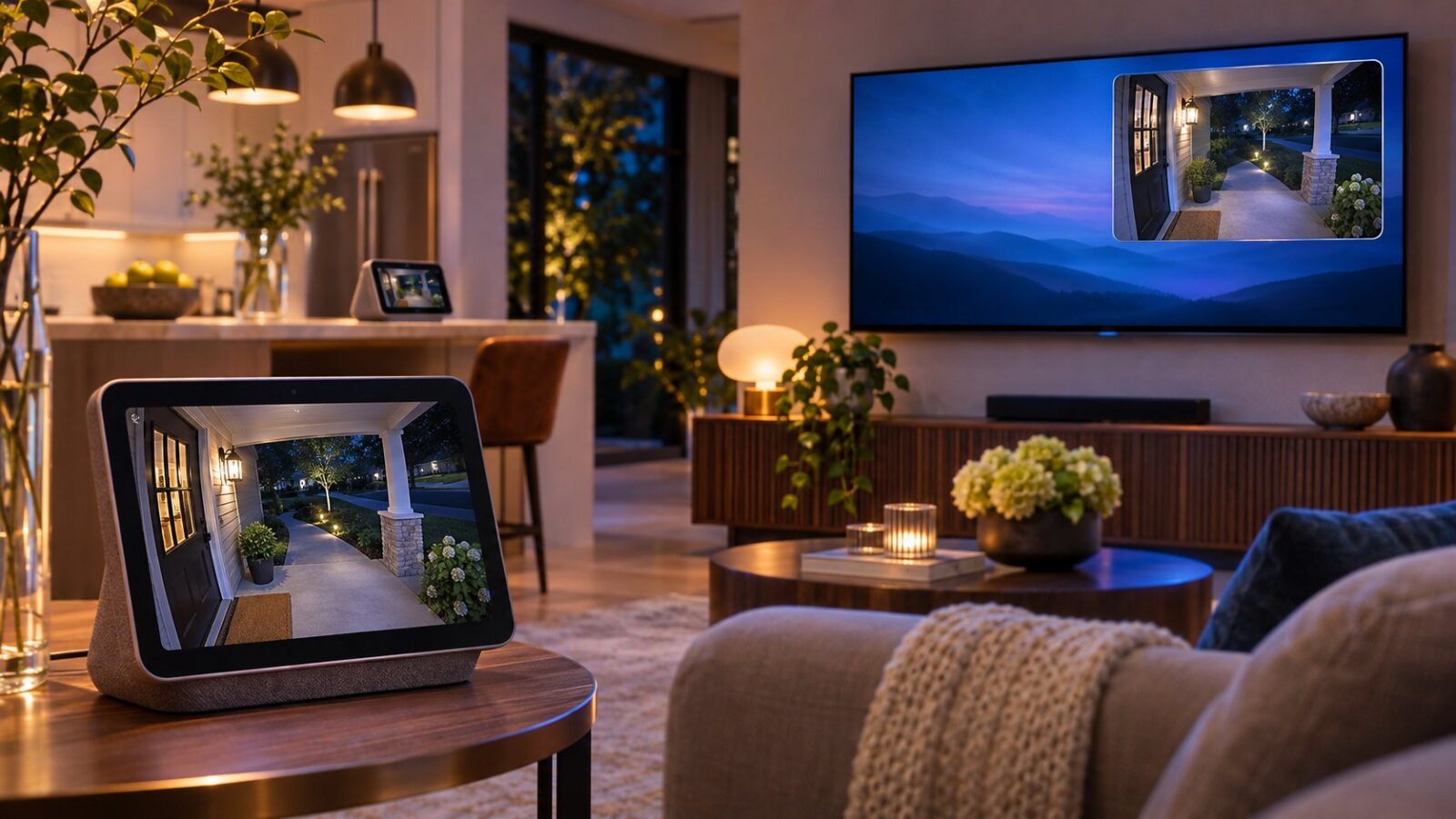
Resposta rápida: para ver a câmera Wi-Fi na tela do Echo Show, na TV ou no Nest Hub, você precisa vincular a conta do app da câmera (Tapo, Mibo e afins) à Alexa ou ao Google Home e depois pedir por voz: “Alexa, mostre a câmera da garagem” ou “Ok Google, mostre a câmera da garagem na TV da sala”. O nome que você der à câmera no app é o que vale no comando, então escolha um nome curto.
É um dos usos mais práticos da casa conectada: tocou a campainha, você olha quem é na tela da cozinha; o bebê chorou, a imagem do quarto aparece na TV sem pegar o celular. Abaixo, o passo a passo para Alexa e para Google, o que fazer quando não funciona e quais câmeras à venda no Brasil têm integração oficial. Se você ainda não tem nada, a nossa sugestão de compra é o combo Tapo C200 + Echo Show 5, que sai por menos de R$ 620 no total.
Antes de começar
- A câmera precisa ser compatível com Alexa ou Google Assistente. Isso aparece na caixa e na página do fabricante.
- Ela já deve estar configurada e funcionando no app da própria marca.
- A tela precisa suportar vídeo: Echo Show, Fire TV, Nest Hub, Chromecast ou TV com Google TV. Echo Dot e Echo Pop, que não têm tela, não mostram câmera.
- Dê à câmera um nome simples e único, como “garagem” ou “quarto do bebê”. Nome repetido ou com número confunde o assistente.
Como ver a câmera no Echo Show e no Fire TV
1. Vincule a conta da câmera à Alexa
No app Alexa, toque em Mais, depois Skills e jogos, procure a skill da marca da câmera e toque em Ativar. Faça login com a conta do app da câmera. No caso da Tapo, também dá para fazer pelo próprio app: Eu, Serviços de terceiros, Amazon Alexa, segundo o suporte oficial da marca.
2. Descubra os dispositivos
Ao final da vinculação, o app Alexa procura os aparelhos da conta. Se não procurar sozinho, vá em Dispositivos, toque no + e em Adicionar dispositivo, ou diga “Alexa, descobrir dispositivos”. A câmera deve aparecer na categoria Câmeras.
3. Peça para mostrar
Diga “Alexa, mostre a câmera da garagem” perto do Echo Show. Para parar, “Alexa, parar” ou “Alexa, ocultar câmera”. No Fire TV, segure o botão de voz do controle e faça o mesmo pedido.
4. Coloque a câmera numa rotina (opcional)
Dá para criar uma rotina que mostra a câmera da porta no Echo Show quando um sensor detecta movimento. Se você nunca criou uma, o texto rotinas por localização na Alexa, Google Home e Apple Casa mostra a lógica.
Como ver a câmera no Nest Hub, Chromecast ou TV com Google TV
1. Vincule a conta no Google Home
No app Google Home, toque em Dispositivos, depois Adicionar, escolha Funciona com o Google Home, procure a marca da câmera e faça login. As câmeras aparecem na lista da casa; coloque cada uma num cômodo.
2. Peça para mostrar
No Nest Hub, diga “Ok Google, mostre a garagem”. Para mandar para a TV, diga o nome da tela: “Ok Google, mostre a câmera da garagem na TV da sala”. A Tapo documenta esse mesmo formato no suporte oficial, tanto para Nest Hub quanto para Chromecast. Para parar, “Ok Google, parar”.
Não funcionou? Checklist rápido
- “Essa câmera não suporta essa função”: confira se o modelo tem integração de vídeo com aquele assistente. Algumas câmeras só aceitam comandos simples, como ligar e desligar o modo privacidade.
- Imagem demora ou fica carregando: o vídeo passa pela internet, não direto pela rede local. Wi-Fi fraco perto da câmera ou da tela atrapalha. Veja nosso guia de roteadores mesh.
- Assistente não encontra a câmera: desvincule e vincule a skill de novo e rode a descoberta. O checklist de “dispositivo não está respondendo” na Alexa cobre os casos mais comuns.
- Modo privacidade ligado: se a lente estiver coberta ou o modo privacidade ativo no app, a tela fica preta.
- Câmera numa rede separada: se você isolou as câmeras numa rede IoT, elas precisam de acesso à internet para funcionar com assistente. O texto sobre separar a rede da casa inteligente explica o ajuste.
Sugestão de compra: Tapo C200 + Echo Show 5
Se você ainda não tem câmera nem tela, este é o par mais barato que faz tudo o que o passo a passo acima mostra. A Tapo C200 gira 360°, tem áudio nos dois sentidos e integração com Alexa documentada pela TP-Link. O Echo Show 5 é a tela de entrada da Amazon, pequena o bastante para a bancada da cozinha ou o criado-mudo. Juntos, saem por cerca de R$ 619 à vista no Mercado Livre em 07/11:
Depois de instalar, é só vincular a conta Tapo na Alexa e dizer “Alexa, mostre a câmera do quarto”. Links de afiliado; as ofertas oscilam, então confira o preço antes de fechar.
Outras câmeras e telas que funcionam bem para isso
- TP-Link Tapo C500: versão externa com proteção IP65, por R$ 223,90 à vista no Mercado Livre em 07/11.
- Intelbras iM3 C: câmera de interior da linha Mibo, compatível com Alexa e Google segundo a Intelbras, por R$ 161 à vista no Mercado Livre em 07/11.
Quer comparar mais câmeras? O nosso guia de alarme inteligente barato junta câmera, sensores e sirene num kit.
Para quem vale
- Quem tem câmera na porta, na garagem ou no quarto das crianças e quer olhar sem pegar o celular.
- Quem já tem Echo Show, Fire TV, Nest Hub ou TV com Google TV parado na sala.
Quando pular
- Se a sua câmera não tem integração oficial com o assistente: apps “pirata” de terceiros para isso costumam ser inseguros.
- Se você precisa de gravação contínua e histórico: isso continua sendo coisa do app da câmera, cartão microSD ou nuvem, não da tela.
Fontes
Passo a passo conforme o suporte oficial da Tapo para Alexa e para dispositivos Google, a ajuda do Google Nest e as páginas de produto da Amazon. Preços consultados na API oficial do Mercado Livre em 07/11/2026. Links marcados como sponsored são links de afiliado.
Receba as ofertas e novidades do Guia do Áudio no seu WhatsApp e e-mail.
Cadastre aqui.