

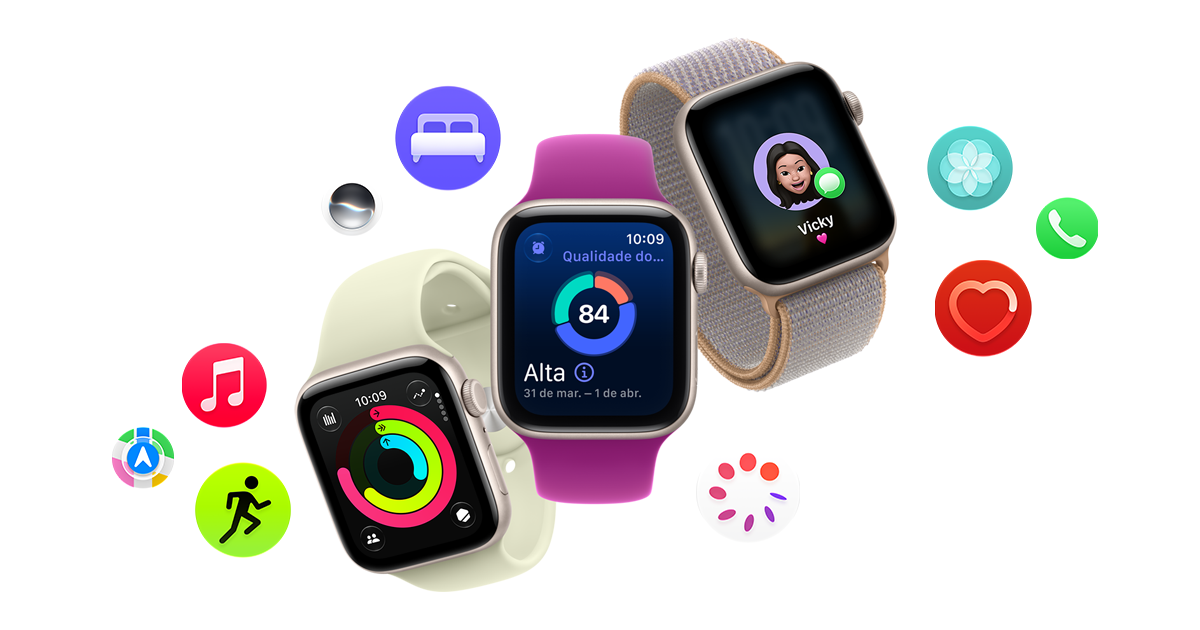
Resposta rápida: para configurar um Apple Watch novo, atualize o iPhone, ligue o relógio segurando o botão lateral e aproxime os dois: o iPhone mostra a tela de emparelhamento, você aponta a câmera para a animação do relógio e segue os passos do app Watch. O processo leva de 15 a 30 minutos, quase todo em atualização de software. Depois disso, vale fazer dez ajustes que mudam o uso do dia a dia: bateria, notificações, detecção de queda, Ficha Médica, Apple Pay e controle da casa estão entre eles.
Antes de começar
- Você precisa de um iPhone. O Apple Watch não funciona com Android. Os modelos atuais pedem um iPhone recente com a versão mais nova do iOS; confira em Ajustes > Geral > Atualização de Software.
- Carregue os dois. Deixe o relógio no carregador durante a configuração, porque ele costuma baixar uma atualização do watchOS logo no início.
- Wi-Fi e Bluetooth ligados no iPhone, e a sua conta Apple à mão.
- Trocou de relógio? Se o antigo ainda está com você, desemparelhe pelo app Watch para que o iPhone faça um backup dele antes.
Passo a passo do emparelhamento
- Coloque o relógio no pulso e segure o botão lateral até aparecer o logo da Apple.
- Aproxime o relógio do iPhone desbloqueado. Na tela do iPhone aparece “Use o iPhone para configurar este Apple Watch”. Toque em Continuar. Se não aparecer, abra o app Watch e toque em Emparelhar Novo Relógio.
- Escolha “Configurar para Mim”. A outra opção, “Configurar para um Membro da Família”, serve para criança ou para quem não tem iPhone, e exige o modelo com rede celular.
- Aponte a câmera do iPhone para a animação no relógio. Se a câmera falhar, use a opção de emparelhamento manual.
- Escolha entre restaurar de um backup (se teve outro Apple Watch) ou configurar como novo.
- Indique em qual pulso vai usar e de que lado fica a Digital Crown. Quem usa no pulso direito encontra o detalhe em como configurar o smartwatch no pulso direito.
- Entre com a conta Apple, crie um código para o relógio e aceite configurar o Apple Pay, se quiser pagar por aproximação.
- Se o relógio for Cellular, o app oferece ativar o plano da operadora. Dá para pular e fazer depois.
- Aguarde a sincronização e a atualização do watchOS, com o relógio no carregador.
Os 10 ajustes que valem fazer no primeiro dia
1. Tela sempre ativa e brilho
No relógio, em Ajustes > Tela e Brilho, a tela sempre ativa mostra a hora sem levantar o pulso. Ela gasta mais bateria; se o seu modelo é o SE 3 ou se você precisa chegar ao fim do dia com folga, avalie desligar.
2. Modo Pouca Energia para dias longos
Na Central de Controle do relógio, toque na porcentagem da bateria e ative o Modo Pouca Energia. Ele corta funções em segundo plano e estica a autonomia. Mais dicas em bateria do smartwatch acaba rápido.
3. Notificações: menos é mais
No app Watch do iPhone, em Notificações, desligue o espelhamento de apps que não precisam vibrar no pulso. Se o WhatsApp não aparecer, o caminho está em smartwatch não mostra notificações do WhatsApp.
4. Detecção de queda
No app Watch, em Emergência SOS, ative a Detecção de Queda. O relógio pergunta se você está bem depois de uma queda forte e, sem resposta, liga para os serviços de emergência e avisa os contatos. Para pais e avós, é o ajuste mais importante.
5. Ficha Médica e contatos de emergência
No app Saúde do iPhone, preencha a Ficha Médica e os contatos de emergência. Eles aparecem na tela de bloqueio do relógio para quem precisar socorrer você.
6. Apple Pay
No app Watch, em Wallet e Apple Pay, adicione os cartões. Para pagar, toque duas vezes no botão lateral e aproxime o relógio da maquininha.
7. Achar o iPhone pelo relógio
Na Central de Controle, o botão do iPhone faz o celular tocar, mesmo no silencioso. Veja outras formas em como achar o celular pelo smartwatch.
8. Sono e Foco
No app Saúde, em Sono, crie um horário de dormir. O relógio entra no Foco Dormir, apaga a tela e registra as fases do sono. Para entender os números, veja como ler os dados de sono do relógio.
9. Controle da casa pelo pulso
Se você usa o app Casa, as cenas e acessórios aparecem automaticamente no app Casa do relógio. Marque os favoritos no iPhone para que fiquem no topo. O passo a passo está em como controlar a casa inteligente pelo relógio.
10. Atualização automática
No app Watch, em Geral > Atualização de Software, ative as atualizações automáticas para o relógio se atualizar durante a noite, no carregador. Detalhes em como atualizar o Apple Watch.
Problemas comuns na configuração
- O iPhone não mostra a tela de emparelhamento: confira se o Bluetooth está ligado, reinicie os dois aparelhos e abra o app Watch manualmente.
- A atualização demora muito: deixe o relógio no carregador e o iPhone perto, na mesma rede Wi-Fi. Atualizações grandes podem levar mais de meia hora.
- O relógio pede para ser apagado: se ele já foi de outra pessoa, ela precisa removê-lo da conta Apple dela; sem isso, o Bloqueio de Ativação impede o uso. Ao comprar usado, confira isso antes de pagar.
- O plano celular não ativa: nem toda operadora ou plano aceita o Apple Watch Cellular. A lista está em smartwatch com eSIM no Brasil.
Para quem vale
- Quem acabou de comprar ou ganhar um Apple Watch e quer sair usando no mesmo dia.
- Quem está configurando o relógio para os pais e quer deixar detecção de queda e contatos de emergência prontos.
- Quem trocou de relógio e quer levar os dados do modelo antigo.
Quando pular
- Se você ainda não comprou: compare os modelos em qual Apple Watch comprar na Black Friday.
- Se o seu celular é Android: o Apple Watch não emparelha. Veja qual smartwatch comprar por faixa de preço.
Se ainda está escolhendo, o Apple Watch SE 3 apareceu por R$ 2.110,09 na Amazon em 23/11/2026: ver o Apple Watch SE 3 na Amazon.
Fontes: Suporte da Apple e Apple Brasil.
Receba as ofertas e novidades do Guia do Áudio no seu WhatsApp e e-mail.
Cadastre aqui.