

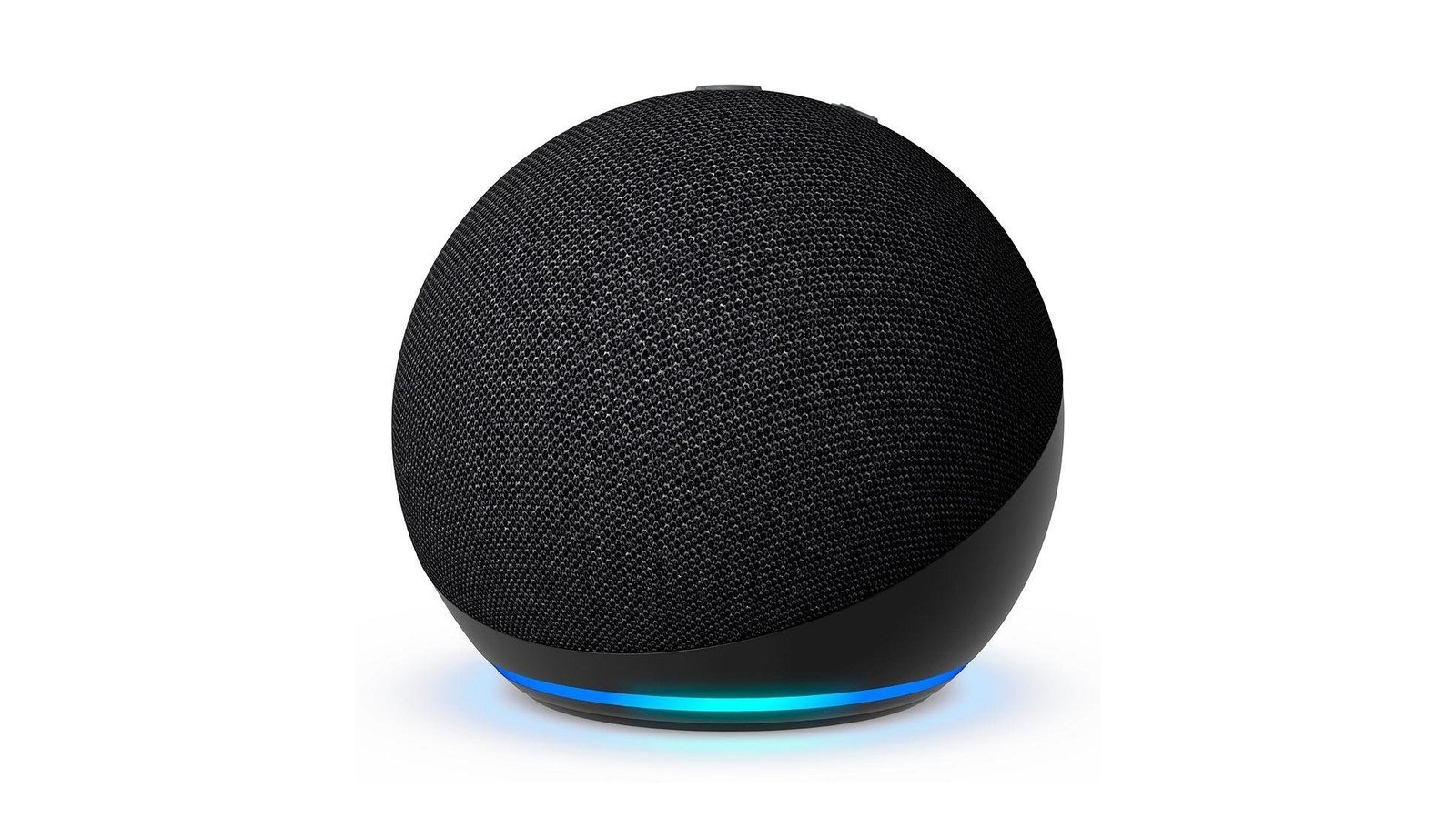
Resposta rápida: não há prova pública de que apps como Instagram e TikTok ou assistentes como Alexa, Google e Siri gravem suas conversas o tempo todo para escolher anúncios. Os assistentes ficam ouvindo localmente só a palavra de ativação (“Alexa”, “Ok Google”, “E aí Siri”) e só mandam áudio para a nuvem depois dela, às vezes por engano. O que você pode e deve fazer: ver o indicador de microfone no celular, revisar quais apps têm permissão de microfone e apagar o histórico de voz da Alexa, do Google e da Siri. Mostramos como abaixo.
O assunto voltou a bombar no X. Na noite de 26/10, um post do perfil @starmexxx dizendo que uma ferramenta de IA “encontrou provas” de que todos os apps do celular ouvem as conversas para montar o conteúdo que aparece para você passou de 290 mil visualizações e 7 mil curtidas em menos de 12 horas. Até a manhã de 27/10, a afirmação não tinha sido confirmada por pesquisadores independentes nem pelas empresas citadas. Ou seja: é alegação, não prova. Mas a dúvida é legítima, e quem tem Echo, Nest ou HomePod em casa merece saber o que esses aparelhos realmente fazem com o microfone.
O que se sabe de fato
Fato: assistentes ouvem a palavra de ativação
Echo, caixas com Google Assistente e HomePod têm microfones sempre ligados, e isso é público. A Amazon, o Google e a Apple descrevem o mesmo funcionamento: o aparelho analisa o som localmente procurando a palavra de ativação e só começa a enviar áudio para os servidores quando acha que ouviu. No Echo, isso é sinalizado pelo anel azul. Se quiser entender cada cor, explicamos em o que significa cada luz do Echo.
Fato: ativações por engano acontecem
Uma palavra parecida com “Alexa” na TV ou numa conversa pode disparar a gravação. É por isso que o histórico de voz às vezes mostra trechos que você não pediu. Isso não é espionagem planejada, mas é áudio da sua casa indo para a nuvem, e por isso vale revisar.
Fato: já houve processos sobre isso
Em 2025, a Apple fechou um acordo de US$ 95 milhões nos Estados Unidos num processo sobre gravações acidentais da Siri revisadas por terceirizados, sem admitir irregularidade. Amazon e Google também já foram questionados por revisão humana de gravações, e as três passaram a oferecer opções para desativar essa revisão e apagar o histórico.
Fato: o maior estudo sobre apps não achou escuta escondida
Pesquisadores da Northeastern University analisaram mais de 17 mil apps Android em 2018 procurando envio de áudio escondido e não encontraram evidência de que os apps gravassem o microfone para anúncios. Encontraram outra coisa preocupante: apps capturando e enviando imagens da tela. A explicação mais aceita para o “falei de um produto e apareceu o anúncio” é mais simples e mais assustadora: localização, buscas de quem está na mesma rede Wi-Fi, contatos, compras e cliques já dizem muito sobre você.
Boato: “todo app grava tudo que você fala”
Gravar áudio sem parar gastaria bateria e dados de forma visível, e os sistemas atuais avisam quando o microfone está em uso. Até aqui, ninguém apresentou captura de tráfego mostrando isso em apps grandes. Se surgir prova, a gente atualiza este texto.
Como ver se algum app está usando o microfone
- iPhone: um ponto laranja aparece no canto superior da tela quando o microfone está em uso (verde é a câmera). Abra a Central de Controle para ver qual app usou. Em Ajustes, Privacidade e Segurança, Microfone, você vê e desliga a permissão de cada app.
- Android 12 ou mais novo: um ícone verde de microfone aparece no canto da tela. Deslize a barra de notificações para ver qual app é. Em Configurações, Privacidade, Gerenciador de permissões, Microfone, você revoga a permissão. Muitos aparelhos também têm um atalho para bloquear o microfone de todo o sistema.
Regra prática: rede social só precisa de microfone quando você grava vídeo ou áudio. Deixe a permissão como “Perguntar sempre” ou “Permitir só durante o uso”.
Como ver e apagar suas gravações na Alexa
- Abra o app Alexa e vá em Mais, Configurações, Privacidade da Alexa.
- Entre em Revisar histórico de voz para ouvir e apagar gravações por data ou por aparelho.
- Em Gerenciar seus dados da Alexa, você pode escolher apagar gravações automaticamente depois de um período e ativar a exclusão por voz.
- Com a exclusão por voz ligada, dá para dizer “Alexa, apague o que eu acabei de dizer” ou “Alexa, apague tudo o que eu disse hoje”.
E o botão do microfone no Echo (como o do Echo Dot) desliga os microfones de verdade: com a luz vermelha acesa, a Alexa não ouve nem a palavra de ativação. Vale lembrar que a Amazon encerrou em 2025, nos Estados Unidos, a opção de processar comandos localmente em alguns Echo, então o áudio do pedido sempre passa pela nuvem.
Como apagar no Google Assistente e no Google Home
- Acesse myactivity.google.com com a conta usada no Google Home.
- Procure “Atividade na Web e de apps” e confira a opção que salva gravações de áudio. Desmarque se não quiser que o Google guarde áudio.
- Apague o histórico por período ou configure a exclusão automática.
- Por voz, dá para pedir “Ok Google, apague o que eu disse esta semana”.
Nos Nest com chave física de microfone, deslizar a chave desliga os microfones.
Como apagar o histórico da Siri e do HomePod
- No iPhone, abra Ajustes, Siri, Histórico da Siri e do Ditado e toque em Apagar.
- Em Ajustes, Privacidade e Segurança, Análises e Melhorias, desative “Melhorar a Siri e o Ditado” para não compartilhar gravações com a Apple.
- Para o HomePod, as opções ficam no app Casa, nos ajustes do aparelho.
A Apple diz que, por padrão, não guarda o áudio das interações com a Siri e que muitas solicitações são processadas no próprio aparelho.
Vale tirar o Echo de casa?
Para a maioria das pessoas, não. O risco real é bem menor do que o boato sugere e é controlável: revise o histórico de vez em quando, ative a exclusão automática e use o botão de microfone quando quiser privacidade total. Se ainda assim incomoda, uma alternativa é montar uma casa inteligente com controle local, que depende menos da nuvem. Explicamos em casa inteligente sem internet. E se você está escolhendo plataforma, comparamos privacidade e recursos em Alexa, Google Home ou Apple Casa.
Para quem vale
- Quem viu o post viral e ficou com medo de usar o celular perto da família.
- Quem tem Echo, Nest ou HomePod em casa e nunca abriu as configurações de privacidade.
- Quem quer reduzir o rastreamento de anúncios sem abrir mão do celular.
Quando pular
- Se você já revisa permissões e apaga o histórico de voz com frequência, não tem novidade aqui.
- Se a sua preocupação é espionagem direcionada (por exemplo, stalkerware instalado por alguém próximo), o caminho é outro: procure ajuda especializada e verifique o aparelho com a assistência técnica da marca.