

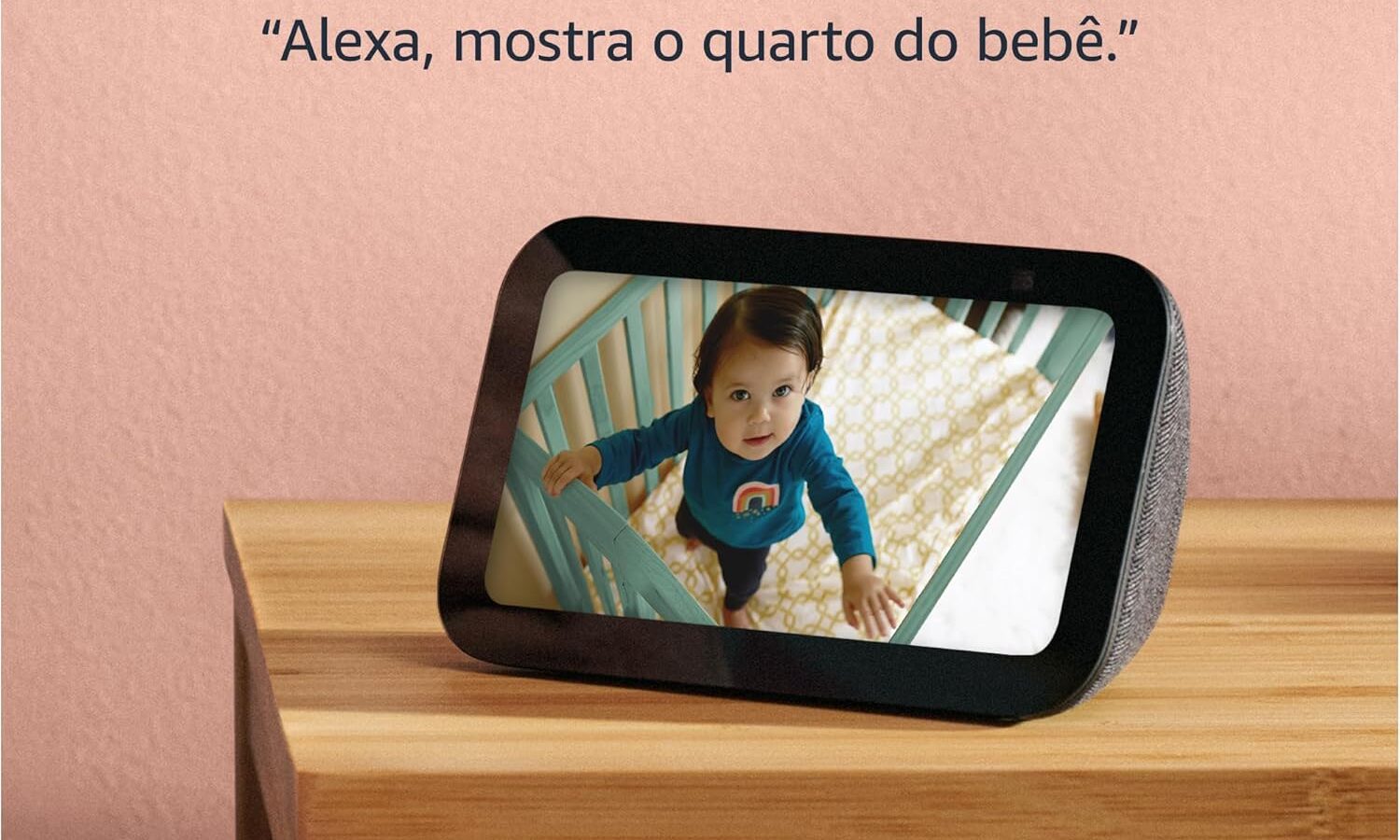
Resposta rápida: o Echo Show se configura pela própria tela, sem precisar do celular para o básico: ligue na tomada, escolha o idioma, conecte ao Wi-Fi e entre com a sua conta Amazon. Em uns 10 minutos ele está funcionando. O que faz diferença vem depois: decidir o que aparece na tela inicial, quem pode fazer Drop In, quando a câmera fica tampada, como as fotos da família entram no porta-retrato e o horário em que a tela apaga sozinha. Abaixo, o passo a passo e os 10 ajustes que valem os primeiros 15 minutos.
Antes de ligar
- Wi-Fi e senha à mão: o Echo Show conecta em redes de 2,4 GHz e de 5 GHz. Se você usa nomes diferentes para cada faixa, prefira a de 5 GHz para vídeo, se o sinal chegar bem onde ele vai ficar.
- App Alexa atualizado no celular: não é obrigatório para ligar, mas é por ele que você ajusta permissões, grupos e rotinas depois.
- Lugar certo: na cozinha, longe do fogão e da pia; no quarto, num ponto em que a câmera não aponte para a cama, se isso incomoda.
Passo a passo da primeira configuração
- Ligue o Echo Show na tomada com o carregador que vem na caixa. Use sempre a fonte original: os modelos com tela precisam de mais energia do que um carregador de celular entrega.
- Escolha o idioma Português (Brasil).
- Selecione a sua rede Wi-Fi e digite a senha.
- Entre com a conta Amazon. Use a mesma conta do app Alexa no celular, senão o aparelho não aparece lá.
- Confirme fuso horário e endereço do aparelho, que é o que a Alexa usa para previsão do tempo e horário.
- Dê um nome que diga o cômodo, como “Echo Show da cozinha”. Isso ajuda nos grupos e no Drop In.
- Deixe o aparelho baixar as atualizações antes de usar. Na primeira vez pode levar alguns minutos e ele reinicia sozinho.
Se você também está configurando um Echo Dot, o caminho no app é outro; está em como configurar o Echo Dot novo.
Os 10 ajustes que fazem diferença
A maior parte fica no menu Configurações do próprio Echo Show (deslize o dedo de cima para baixo na tela) ou no app Alexa, em Dispositivos, tocando no aparelho.
1. Coloque o Echo Show num grupo
No app Alexa, coloque o aparelho no grupo do cômodo, junto com as lâmpadas dali. Assim, “Alexa, apaga a luz” apaga a luz daquele cômodo, sem precisar dizer o nome.
2. Escolha o que aparece na tela inicial
Nas configurações de tela inicial dá para escolher quais conteúdos e sugestões passam em rodízio. Desligue o que não interessa para a tela ficar limpa e mais útil, com relógio, previsão e agenda.
3. Ligue o porta-retrato
Com o Amazon Fotos, a tela passa as fotos da família quando está parada, e outras pessoas podem mandar fotos para o álbum. O passo a passo completo está em como usar o Echo Show como porta-retrato digital.
4. Defina quem pode fazer Drop In
Drop In é a chamada que abre sozinha, sem precisar atender. É ótimo entre cômodos da casa e com pais e avós, mas pode assustar se liberado para muita gente. No app Alexa, em Comunicação, libere só para quem você confia, ou só para os aparelhos da própria casa. Como usar o Echo como interfone está em Anunciar, Drop In e chamadas entre cômodos.
5. Use a tampa da câmera e o botão de microfone
Todos os Echo Show têm botão para desligar microfone e câmera. Na hora de dormir ou de visita, use. Quando a luz vermelha está acesa, ele não está ouvindo.
6. Configure o modo Não Perturbe com horário
No app Alexa, programe o Não Perturbe para a noite. Ele bloqueia chamadas e avisos no horário escolhido, mas deixa os alarmes funcionando.
7. Ajuste brilho e tela à noite
Deixe o brilho adaptável ligado e, no quarto, baixe o brilho da tela para a noite. Se a luz incomoda, peça “Alexa, desliga a tela”: o aparelho continua ouvindo.
8. Cadastre o ID de voz
Com o ID de voz, a Alexa reconhece quem está falando e responde com a agenda e a música de cada pessoa. Também ajuda a impedir compras por voz de outros moradores. Detalhes em como bloquear compras por voz na Alexa.
9. Ligue as câmeras da casa na tela
Câmeras compatíveis com Alexa aparecem na tela com um pedido como “Alexa, mostra a câmera da garagem”. Veja os modelos e o passo a passo em como ver a câmera Wi-Fi no Echo Show.
10. Crie uma rotina de bom dia
Com tela, a rotina fica mais útil: ao dizer “Alexa, bom dia”, ela acende a luz, mostra a previsão e a agenda e toca as notícias. Para quem configura para os pais, há ideias prontas em como configurar a Alexa para idosos.
Se der problema
- Não acha o Wi-Fi: aproxime o roteador ou confira se a rede não está oculta. Redes com portal de login, como as de hotel, não funcionam.
- Não aparece no app Alexa: quase sempre é conta Amazon diferente no aparelho e no celular.
- Tela reinicia sozinha: confira se está usando a fonte original da caixa.
- Quer recomeçar do zero: antes de vender ou dar o aparelho, cancele o registro no app Alexa e faça a redefinição de fábrica pelo menu Configurações.
Para quem vale
- Quem acabou de ganhar ou comprar um Echo Show na Black Friday e quer deixar tudo redondo no primeiro dia.
- Quem vai configurar o aparelho para pais ou avós antes de entregar.
- Quem já tem Echo e quer aproveitar a tela para câmera, fotos e agenda.
Quando pular
- Se o seu Echo não tem tela: os ajustes de câmera, porta-retrato e tela inicial não se aplicam.
- Se você ainda não comprou: veja antes qual Echo Show comprar na Black Friday. O Echo Show 5 saiu por R$ 508,33 no Mercado Livre na consulta de 23/11 (ver o Echo Show 5 no Mercado Livre).
Fontes: Amazon Brasil e Ajuda da Amazon.
Receba as ofertas e novidades do Guia do Áudio no seu WhatsApp e e-mail.
Cadastre aqui.