

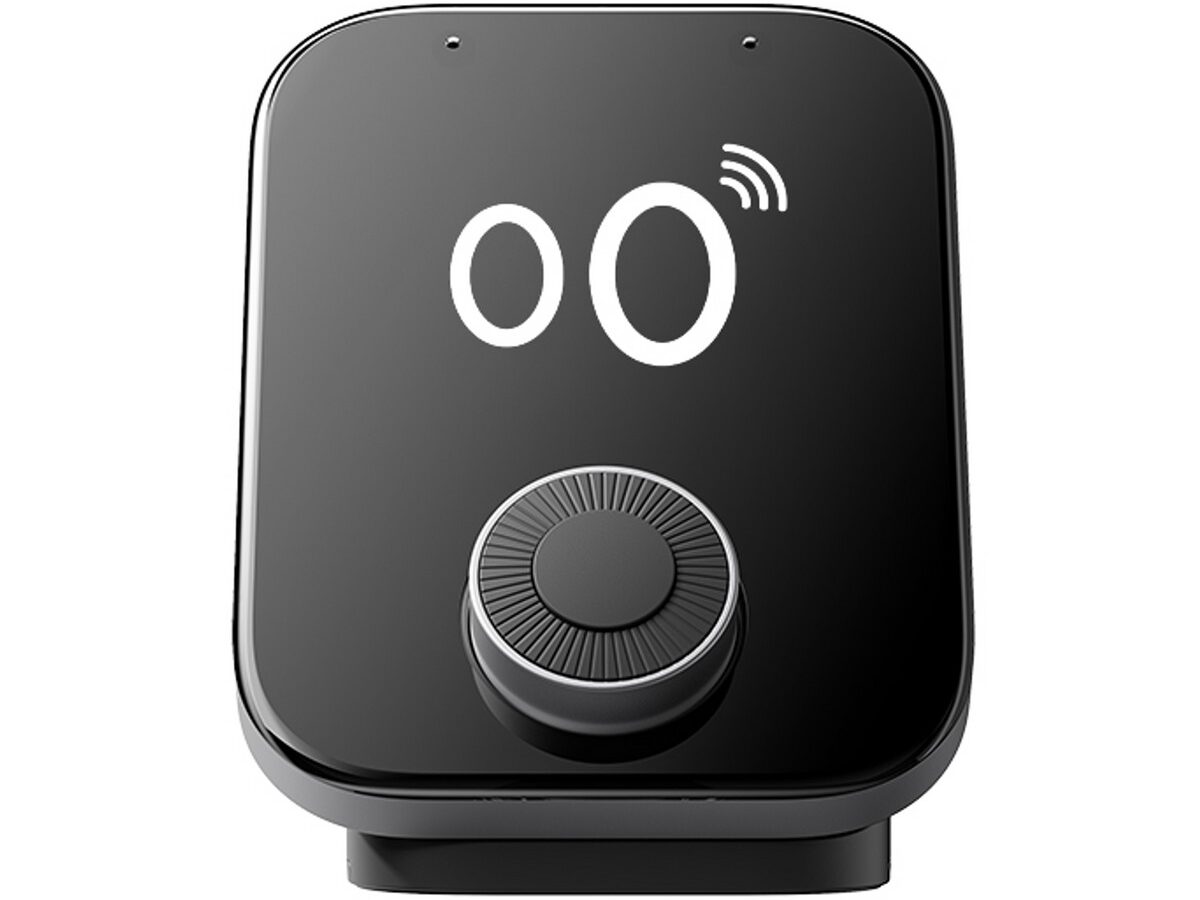
Resposta rápida: uma ponte Matter (Matter bridge) é um hub que pega aparelhos que não falam Matter, como lâmpadas Zigbee, cortinas Bluetooth ou o ar-condicionado com controle infravermelho, e os apresenta como se fossem Matter para a Alexa, o Google Home, o Apple Casa ou o SmartThings. Para usar, você ativa o Matter no app da marca do hub, gera um código de pareamento e escaneia esse código no app do assistente. Exemplos de hubs que fazem isso: Philips Hue Bridge, hubs Aqara, IKEA DIRIGERA e os hubs da SwitchBot, como o novo Hub 4.
Ainda não tem hub nenhum? O Echo Dot Max (a partir de R$ 699,99 no Mercado Livre em 16/11, ou R$ 799 na Amazon) e o Echo Show 8 de 4ª geração (R$ 1.047 no Mercado Livre em 16/11) já trazem hub integrado com Zigbee, Matter e roteador de borda Thread. Com eles, lâmpadas e sensores Zigbee pareiam direto na Alexa, sem precisar de ponte de outra marca.
Por que isso resolve um problema real
Muita gente tem aparelhos bons comprados antes do Matter existir, presos ao app de uma marca. A lâmpada Hue funciona no app Hue, o sensor Aqara no app Aqara, a cortina SwitchBot no app SwitchBot. Para juntar tudo num só lugar, o caminho antigo eram as skills da Alexa e as integrações do Google, que dependem da nuvem de cada fabricante e somem quando a marca muda de ideia. Contamos esse risco em marca cortou a Alexa ou o Google Home?.
Com a ponte Matter, o hub da marca conversa direto com o assistente pela rede da casa, sem passar pela nuvem do fabricante. Isso costuma deixar os comandos mais rápidos e mantém a casa funcionando melhor quando a internet cai.
Ponte, controlador e roteador de borda: a diferença
| Peça | O que faz | Exemplos |
|---|---|---|
| Ponte Matter | Traduz aparelhos de outras tecnologias para Matter | Hue Bridge, hubs Aqara, IKEA DIRIGERA, SwitchBot Hub 2, 3 e 4 |
| Controlador Matter | Comanda os aparelhos Matter da casa e roda as rotinas | Echo, Nest, HomePod, Apple TV, TVs Samsung com SmartThings |
| Roteador de borda Thread | Liga a rede Thread à rede Wi-Fi da casa | Echo Dot Max, Apple TV 4K com Thread, HomePod mini, alguns Nest |
Um mesmo aparelho pode fazer mais de um papel. Para entender Matter e Thread do zero, veja o que é Matter e Thread. Para saber se a sua casa já tem roteador de borda, o guia é como saber se a casa tem roteador de borda Thread.
Passo a passo: como ativar a ponte Matter
1. Atualize o hub
Abra o app da marca e instale a atualização mais recente do hub. Em vários modelos, o suporte a Matter chegou por atualização de software, não veio de fábrica.
2. Ative o Matter no app da marca
Procure nas configurações do hub uma opção como “Matter”, “Integrações” ou “Conectar a outro app”. O app mostra um QR code e um código numérico de pareamento. Em alguns hubs, você escolhe quais aparelhos ligados a ele serão compartilhados.
3. Adicione no app do assistente
- Alexa: no app Alexa, toque no sinal de mais, escolha adicionar dispositivo e a opção Matter, e escaneie o código.
- Google Home: toque em Dispositivos, Adicionar, escolha dispositivo Matter e escaneie o código.
- Apple Casa: toque no sinal de mais, Adicionar Acessório, e aponte a câmera para o código.
- SmartThings: no app, adicione um dispositivo e escolha a opção de escanear o código Matter.
Quando termina, cada aparelho ligado ao hub aparece no assistente como um item separado. Detalhamos o pareamento Matter, inclusive como usar o mesmo aparelho em dois assistentes ao mesmo tempo, em como adicionar um dispositivo Matter na Alexa e no Google Home.
4. Organize e teste
Coloque cada aparelho no cômodo certo e renomeie com nomes curtos. Teste um comando de voz e uma rotina simples, como acender a luz às 18h. Se algo não aparecer, volte ao app da marca e confira se aquele tipo de aparelho é compartilhado pela ponte.
O que a ponte não faz
- Nem todo aparelho atravessa: lâmpadas, tomadas, sensores, cortinas e fechaduras costumam passar. Câmeras e alguns tipos de aparelho podem ficar de fora, conforme o hub e a versão do Matter.
- Recursos avançados ficam no app original: efeitos de luz, ajustes finos de sensor e atualizações de firmware continuam no app da marca.
- Limite de aparelhos: cada hub tem um teto. O SwitchBot Hub 4, por exemplo, leva até 30 aparelhos pela ponte, e três vagas ficam com os sensores do próprio hub.
- O hub precisa ficar ligado: se ele sair da tomada, tudo que depende dele some do assistente.
Exemplo prático: ar-condicionado no Apple Casa
O Apple Casa não tem skill para controle infravermelho. Com um hub que tem emissor IR e ponte Matter, como os da SwitchBot, você cadastra o ar no app da marca e compartilha pela ponte. Ele passa a aparecer no app Casa e responde à Siri. A SwitchBot acaba de lançar o Hub 4 na Europa com essa combinação, e contamos os detalhes em SwitchBot Hub 4. Para quem usa Alexa ou Google, um hub infravermelho comum já resolve, como mostramos em Tapo H110, como configurar.
Para quem vale
- Quem tem aparelhos de marcas diferentes e quer tudo num só app.
- Quem usa Apple Casa e tem aparelhos que só funcionavam na Alexa ou no Google.
- Quem quer depender menos da nuvem dos fabricantes.
Quando pular
- Se todos os seus aparelhos já funcionam bem num só assistente: a ponte não acrescenta muito.
- Se o seu hub é antigo e não recebeu atualização com Matter: confira no app antes de contar com isso.
- Se você usa câmeras como principal aparelho: elas costumam ficar fora da ponte.
Informações de Connectivity Standards Alliance, SwitchBot, Philips Hue, Aqara e IKEA.
Receba as ofertas e novidades do Guia do Áudio no seu WhatsApp e e-mail.
Cadastre aqui.