

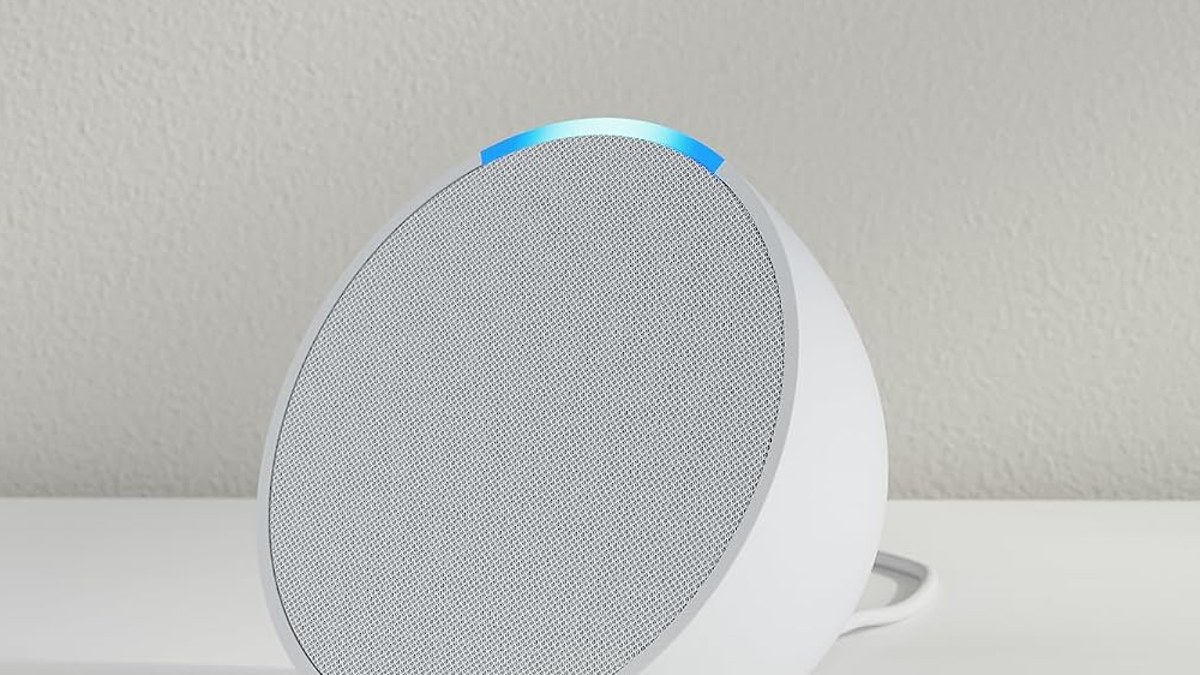
Resposta rápida: para montar a lista de compras pela Alexa, diga “Alexa, adicione leite à lista de compras” em qualquer Echo. A lista fica salva no app Alexa, em Mais, Listas e notas, e dá para conferir no celular dentro do mercado. Para criar outras listas, diga “Alexa, crie uma lista chamada churrasco”. Para mandar a lista para alguém da família, abra a lista no app e toque em compartilhar. E um cuidado na Black Friday: “adicionar à lista” é diferente de “comprar”; se a casa tem criança, bloqueie as compras por voz.
Comandos de voz que funcionam
| O que você quer | O que falar |
|---|---|
| Adicionar um item | “Alexa, adicione arroz à lista de compras” |
| Adicionar vários de uma vez | “Alexa, adicione ovos, café e pão à lista de compras” |
| Ouvir a lista | “Alexa, o que tem na minha lista de compras?” |
| Tirar um item | “Alexa, remova café da lista de compras” |
| Criar outra lista | “Alexa, crie uma lista chamada churrasco” |
| Usar a lista nova | “Alexa, adicione carvão à lista churrasco” |
Com a Alexa+, os pedidos em sequência ficaram mais naturais: ela entende vários itens numa frase só, e você pode pedir os ingredientes de uma receita e mandar tudo para a lista. O que mudou nessa atualização está em Alexa+ agora entende vários pedidos numa frase só.
Como ver a lista no celular
- Abra o app Alexa.
- Toque em Mais e depois em Listas e notas.
- Toque em Compras para ver os itens. Para marcar como comprado, toque na caixinha ao lado de cada um; os itens marcados descem para o fim da lista.
- Para adicionar à mão, toque em Adicionar item e digite.
No mercado, vale deixar o app aberto e ir marcando o que entrou no carrinho. Itens marcados podem ser apagados depois pelo menu de três pontos da lista.
Como compartilhar com a família
Há três caminhos, do mais simples ao mais completo:
- Mesmo Echo, mesma lista. Todo mundo que fala com o Echo da cozinha adiciona na mesma lista, que é a da conta dona do aparelho. Para muita família, isso já resolve.
- Mandar a lista pronta. No app Alexa, abra a lista, toque no botão de compartilhar no alto da tela e envie por WhatsApp, e-mail ou outro app. Quem recebe vê a lista como texto, sem precisar de conta Amazon.
- Casa compartilhada. Se cada pessoa tem a própria conta Amazon e você quer que todos controlem os mesmos aparelhos, convide a família no app Alexa, como explicamos em como compartilhar a casa inteligente com a família.
Dependendo da versão do app, a tela de compartilhar também oferece convidar alguém para editar a lista. Se aparecer, é o jeito mais prático para o casal ir montando a mesma lista ao longo da semana.
Dicas para a lista funcionar de verdade
- Coloque um Echo na cozinha. É onde você percebe que acabou o café. Um Echo Pop ou Echo Dot já basta; os preços de hoje estão em melhores caixas inteligentes com Alexa.
- Echo Show mostra a lista na tela. Peça “Alexa, mostre minha lista de compras” para conferir sem ouvir item por item.
- Uma lista por mercado. Crie “feira”, “farmácia” e “mercado” para não misturar.
- Diga o item no singular e sem marca quando não importar. A Alexa entende melhor “papel toalha” do que um nome comprido.
- Revise antes de sair. Às vezes a Alexa entende uma palavra errada. Dez segundos no app evitam voltar sem o principal.
Lista de compras não é compra por voz
Na Black Friday, muita gente confunde os dois. “Alexa, adicione detergente à lista de compras” só anota. Já “Alexa, compre detergente” pode iniciar um pedido na Amazon, se a compra por voz estiver ativa na conta. Se a casa tem criança ou visita frequente, crie um código de confirmação ou desligue a compra por voz, como mostramos em como bloquear compras por voz na Alexa.
Para comparar preço e montar carrinho com ajuda da Alexa, o caminho é outro recurso, explicado em Alexa para Compras na Black Friday.
Quando a Alexa não acha a lista
- Ela cria uma lista nova sem querer: use sempre o mesmo nome, “lista de compras”, ou confira no app se a lista personalizada existe.
- Itens somem: veja se não foram marcados como concluídos por outra pessoa da casa.
- O Echo responde que não entendeu: fale o item primeiro e o nome da lista depois, numa frase curta.
Perguntas rápidas
A lista funciona sem internet?
Não. O Echo precisa de internet para entender o pedido e salvar o item. No mercado, o app também precisa de conexão para mostrar a lista atualizada.
Dá para usar a lista no Google Home?
As listas da Alexa ficam na conta Amazon. No Google, a lista de compras é outra, ligada à conta Google, e as duas não se conversam.
Quantas listas posso criar?
Além de compras e tarefas, você pode criar listas personalizadas com o nome que quiser, por voz ou pelo app. Use nomes curtos para a Alexa reconhecer de primeira.
Para quem vale
- Para quem esquece sempre o mesmo item no mercado.
- Para famílias que querem uma lista única, alimentada por todos ao longo da semana.
- Para idosos que acham mais fácil falar do que digitar no celular, como no nosso guia de qual Echo dar para pais e avós.
Quando pular
- Se a família já usa um app de lista compartilhada que funciona bem: a Alexa vira mais um lugar para conferir.
- Se você não tem Echo na cozinha: a lista por voz perde a graça, e o app do celular resolve.
Receba as ofertas e novidades do Guia do Áudio no seu WhatsApp e e-mail.
Cadastre aqui.