

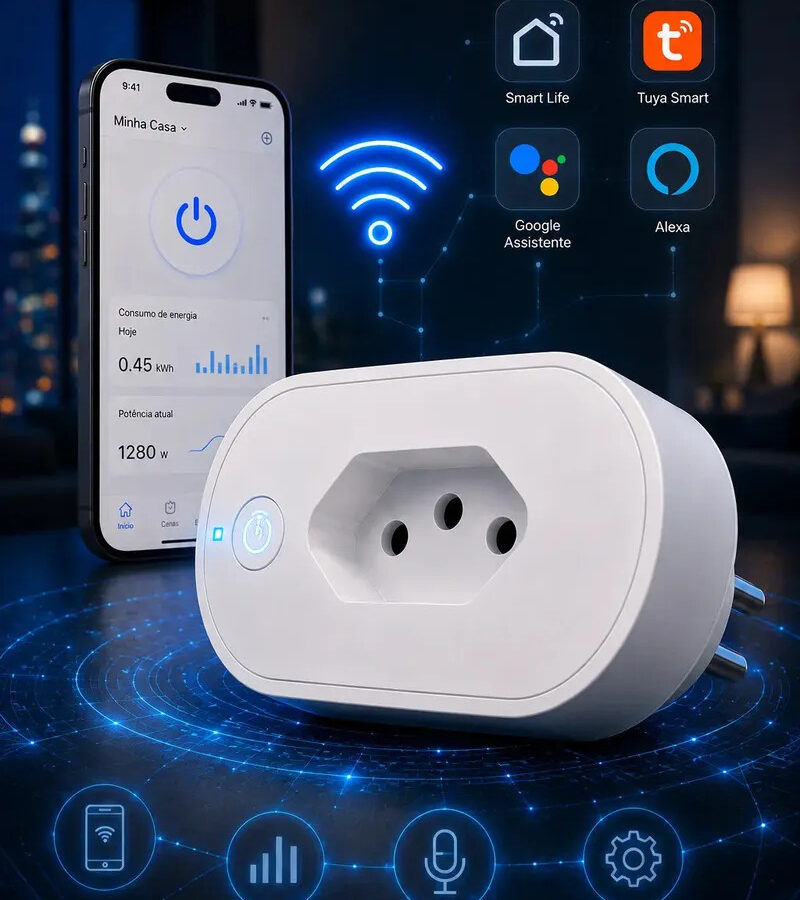
Resposta rápida: para colocar aparelhos do Smart Life na Alexa, abra o app Alexa, vá em Mais, Skills e jogos, procure “Smart Life”, toque em Ativar para uso, entre com o e-mail e a senha da sua conta Smart Life e autorize. A Alexa descobre tudo sozinha. No Google Home, toque no sinal de mais, Dispositivo, Funciona com o Google Home, procure “Smart Life” e faça o mesmo login. A maioria dos problemas depois disso vem de três coisas: região errada na conta, nomes repetidos e aparelho que perdeu o Wi-Fi. Abaixo, o passo a passo e como resolver cada um.
Por que tanta coisa usa Smart Life
O Smart Life é o app de consumidor da Tuya, plataforma usada por centenas de marcas de tomadas, lâmpadas, interruptores, sensores, câmeras e controles infravermelhos. Muitos produtos vendidos no Brasil, inclusive de marcas nacionais e genéricas, trazem na caixa a indicação de compatibilidade com Smart Life ou Tuya Smart. Os dois apps funcionam do mesmo jeito, mas cada um tem a sua conta e a sua skill. Se você criou a conta no Tuya Smart, use a skill Tuya Smart; se criou no Smart Life, use a Smart Life.
Antes de vincular
- Todos os aparelhos funcionando no app Smart Life: se ele não liga pelo app, não vai ligar pela Alexa.
- Nomes curtos e únicos: renomeie no Smart Life para algo como “Luz da sala” e “Ventilador do quarto”. Evite dois aparelhos com o mesmo nome.
- Cômodos criados no Smart Life: ajuda a organizar, embora a Alexa e o Google tenham os próprios cômodos.
- E-mail e senha da conta Smart Life à mão, e a região em que você criou a conta.
Passo a passo na Alexa
- No app Alexa, toque em Mais e depois em Skills e jogos.
- Procure por “Smart Life” e abra a skill oficial.
- Toque em Ativar para uso.
- Na tela de login, escolha o país da conta, digite o e-mail e a senha do Smart Life e toque em Vincular agora.
- Autorize o acesso. A Alexa vai procurar os aparelhos. Se não procurar sozinha, diga “Alexa, descobrir dispositivos”.
- Coloque cada aparelho no cômodo certo do app Alexa. Assim, “Alexa, apaga a luz” funciona sem dizer o nome, como explicamos em como criar cômodos e grupos na Alexa.
Passo a passo no Google Home
- No app Google Home, toque no sinal de mais e em Dispositivo.
- Escolha Funciona com o Google Home.
- Procure “Smart Life” na lista.
- Entre com a conta Smart Life, escolhendo a região correta, e autorize.
- Os aparelhos aparecem no app. Atribua cada um a um cômodo para poder dizer “Ok Google, desliga as luzes do quarto”.
As cenas do Smart Life também vão junto
Cenas do tipo “toque para executar” criadas no Smart Life, como “Modo cinema” ou “Sair de casa”, costumam aparecer na Alexa e no Google como cenas. Você pode chamá-las por voz ou usar dentro de uma rotina da Alexa. Automações que dependem de sensor, como “quando a porta abrir, acende a luz”, podem ficar no próprio Smart Life ou ser refeitas na Alexa. A vantagem da rotina na Alexa é poder incluir fala, música e outros aparelhos que não são Tuya. Montamos um exemplo completo em como a Alexa avisa quando a porta abre.
Quando dá problema
O login não aceita a senha
Quase sempre é a região. A conta Smart Life fica presa ao país escolhido no cadastro. Se você criou como Brasil, escolha Brasil na tela de login da skill. Se não lembra, abra o Smart Life, vá no perfil e veja a região da conta.
Aparelho novo não aparece
A Alexa e o Google não puxam aparelhos novos automaticamente toda vez. Depois de adicionar algo no Smart Life, diga “Alexa, descobrir dispositivos” ou, no Google, peça “Ok Google, sincronizar meus dispositivos”.
Aparelho aparece como sem resposta ou offline
Primeiro teste no próprio Smart Life. Se lá também está offline, é Wi-Fi: a maioria desses aparelhos só conecta na faixa de 2,4 GHz e precisa de sinal razoável no ponto onde está. O guia aparelho que só conecta em 2,4 GHz mostra os ajustes de roteador. Se você trocou de roteador, use o mesmo nome e a mesma senha da rede antiga, como explicamos em trocou o roteador?.
Aparelho duplicado ou com nome antigo
Renomeie no Smart Life e peça uma nova descoberta. Se ficar um aparelho fantasma, apague o antigo no app Alexa ou no Google Home e descubra de novo.
Nada funciona depois de trocar a senha do Smart Life
Desative a skill na Alexa, ou desvincule a Smart Life no Google Home, e vincule de novo com a senha nova. Rotinas que usavam esses aparelhos podem precisar ser revisadas.
Compartilhar com a família
No Smart Life, você pode convidar moradores para a casa, e cada um entra com a própria conta. Na Alexa e no Google, a família também tem os próprios recursos de convite. O passo a passo dos assistentes está em como compartilhar a casa inteligente com a família.
Segurança e dependência da nuvem
A integração do Smart Life com Alexa e Google passa pela nuvem da Tuya. Por isso, use senha forte e verificação em duas etapas na conta Smart Life, e deixe os aparelhos numa rede separada se puder. Alguns aparelhos Tuya mais novos já vêm com Matter, que conversa com a Alexa e o Google pela rede da casa. Se o seu tiver o selo, vale parear por Matter. O que muda quando uma marca corta a integração de nuvem está em marca cortou a Alexa ou o Google Home?.
Para quem vale este guia
- Quem comprou tomada, lâmpada ou sensor genérico que pede o app Smart Life.
- Quem já usa o Smart Life e quer comandar tudo por voz.
- Quem está com aparelho sumindo ou offline na Alexa ou no Google.
Quando pular
- Se o seu aparelho usa app próprio da marca, como Tapo ou Intelbras: o processo é parecido, mas com a skill da marca.
- Se o aparelho tem selo Matter: o pareamento direto pela Alexa ou pelo Google é mais simples e não depende da nuvem da Tuya.
Informações de Tuya, Amazon e Google.
Receba as ofertas e novidades do Guia do Áudio no seu WhatsApp e e-mail.
Cadastre aqui.