

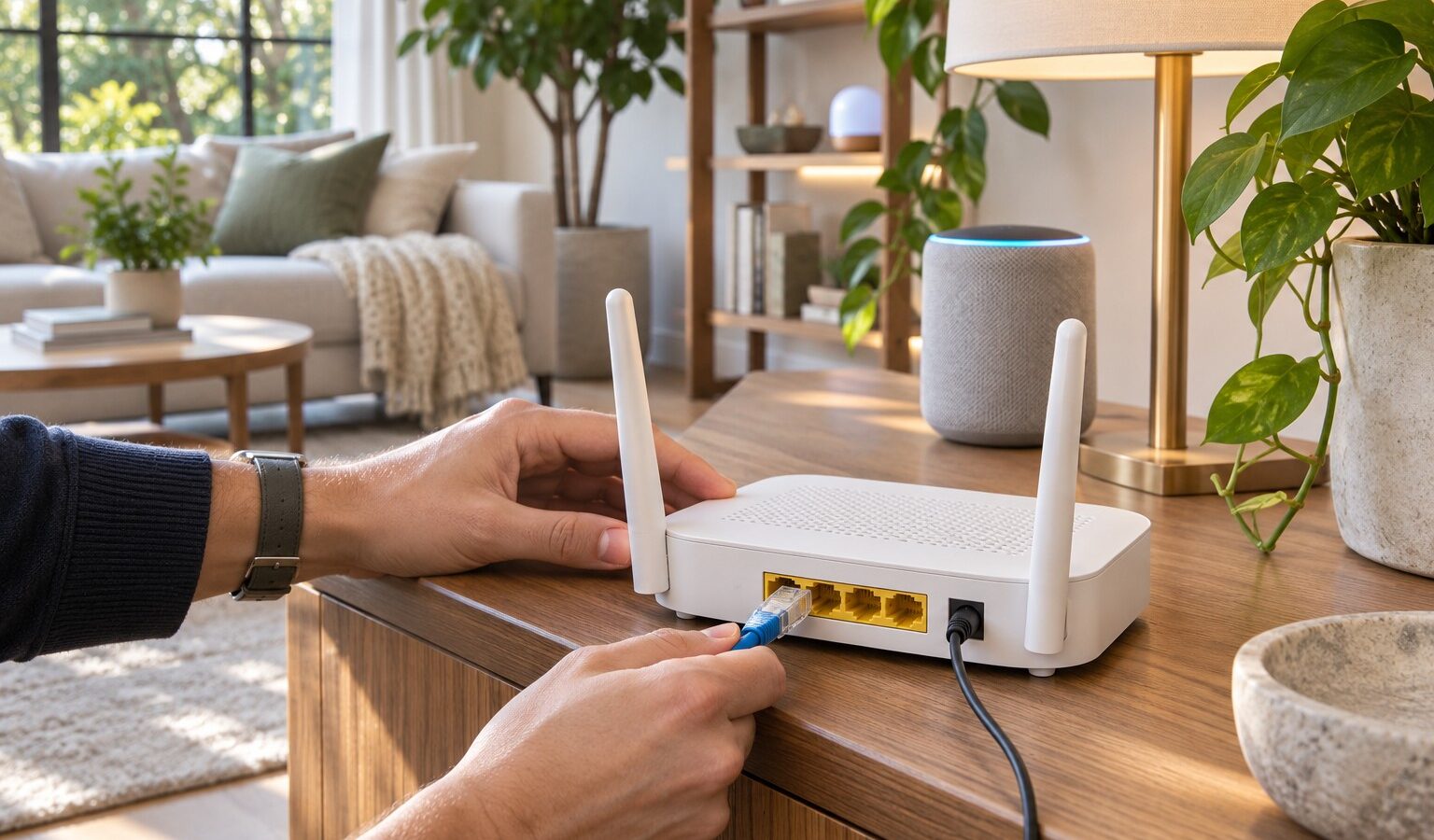
Resposta rápida: se a lâmpada, a tomada ou a câmera inteligente não pareia e o app diz que ela só funciona em Wi-Fi de 2,4 GHz, você não precisa trocar de roteador. Na maioria dos casos basta deixar o celular perto do roteador, ligar a localização do celular e, se o roteador junta 2,4 GHz e 5 GHz num nome só, separar as redes por alguns minutos ou criar uma rede de convidados só em 2,4 GHz. Depois de pareado, o aparelho continua funcionando mesmo que você junte as redes de novo.
Por que tanto aparelho só usa 2,4 GHz
O chip de Wi-Fi de 2,4 GHz é mais barato, gasta menos energia e alcança mais longe, atravessando melhor paredes. Para uma tomada que só manda “ligado” ou “desligado”, velocidade não importa. Por isso, quase toda tomada, lâmpada, sensor e boa parte das câmeras baratas usam só 2,4 GHz. O problema aparece na hora de parear, porque o celular costuma estar no 5 GHz.
Passo a passo, do mais simples ao mais trabalhoso
1. Ajustes no celular
- Ligue a localização (GPS). No Android, o app precisa dela para procurar redes e aparelhos por perto.
- Desligue os dados móveis e a VPN durante o pareamento.
- Fique a poucos metros do roteador, com o aparelho inteligente também perto.
- Confirme que digitou a senha certa: maiúsculas, minúsculas e caracteres especiais contam.
2. Coloque o aparelho em modo de pareamento de verdade
Muita falha vem de aparelho que não está pronto para parear. Lâmpadas costumam entrar no modo ao ligar e desligar várias vezes seguidas, e tomadas, ao segurar o botão por alguns segundos até a luz piscar rápido. O guia como resetar lâmpada inteligente traz a sequência de cada marca.
3. Se o roteador usa um nome só para as duas faixas
Roteadores mais novos e sistemas mesh usam o mesmo nome para 2,4 GHz e 5 GHz, e decidem sozinhos qual faixa cada aparelho usa. Isso costuma funcionar, mas alguns apps se confundem. Três saídas:
- Rede de convidados ou rede IoT: vários roteadores e sistemas mesh deixam criar uma rede extra só em 2,4 GHz. É a melhor opção, porque ainda isola os aparelhos inteligentes do resto da casa.
- Separar as redes: no app ou no painel do roteador, desative a opção que junta as faixas (aparece como Smart Connect, Band Steering ou nome parecido) e dê um nome diferente à rede de 2,4 GHz, como “Casa-2G”.
- Desligar o 5 GHz por alguns minutos: pareie tudo e ligue de novo. Os aparelhos continuam na faixa de 2,4 GHz.
4. Ajustes finos no roteador
- Segurança: se o Wi-Fi está em WPA3 puro, aparelhos antigos não entram. Use o modo misto WPA2/WPA3.
- Largura de canal: em 2,4 GHz, deixe em 20 MHz, que é o mais compatível.
- Nome e senha: evite acento, emoji e espaço no nome da rede.
- Limite de aparelhos: roteador de operadora às vezes trava com muitos aparelhos conectados. Se a casa tem mais de 20 ou 30 dispositivos, um mesh resolve. Comparamos modelos em melhores roteadores mesh para casa inteligente.
5. Modo alternativo de pareamento
Apps como o Smart Life, da Tuya, têm um segundo modo de pareamento, chamado modo AP ou modo compatível. Nele, o celular se conecta direto a uma rede criada pelo aparelho e passa a senha do Wi-Fi. É mais lento, mas funciona quando o modo rápido falha.
As mensagens de erro mais comuns
- “Senha incorreta” com a senha certa: o aparelho tentou entrar na faixa de 5 GHz ou a rede está em WPA3 puro. Separe as redes ou use o modo misto.
- “Tempo esgotado” no fim do pareamento: o aparelho conectou no Wi-Fi, mas não alcançou a nuvem do fabricante. Desligue o bloqueador de anúncios da rede, se houver, e tente de novo.
- “Dispositivo não encontrado”: o aparelho saiu do modo de pareamento. Resete e tente em até três minutos.
Depois de pareado
- Pode juntar as redes de novo: o aparelho continua na faixa de 2,4 GHz.
- Se você trocar o nome ou a senha do Wi-Fi, todos os aparelhos param. O jeito de trocar sem reconfigurar um por um está em trocou de roteador? Como mudar o Wi-Fi da casa inteligente.
- Se o aparelho aparece como “não está respondendo” na Alexa, siga o checklist de dispositivo que não responde.
E o Matter, muda alguma coisa?
Aparelhos Matter que usam Wi-Fi também costumam ser de 2,4 GHz, mas o pareamento é feito pelo código QR e passa pelo Bluetooth do celular, o que reduz os erros. Aparelhos Matter com Thread nem usam Wi-Fi: dependem de um roteador de borda Thread em casa, como explicamos em roteador de borda Thread: como saber se sua casa tem.
Comprando aparelho novo
A tomada Tapo P110, por R$ 69,43 no Mercado Livre em 14/11/2026, é das mais fáceis de parear, com app próprio que guia o processo. Para saber o que dá para ligar nela, veja quantos watts a tomada inteligente aguenta.
Para quem vale
- Quem tem roteador mesh ou de operadora com uma rede só.
- Quem comprou o primeiro aparelho inteligente e travou no pareamento.
- Quem trocou de roteador e precisa colocar tudo de volta.
Quando pular
- Se o aparelho já aparece no app e só fica offline de vez em quando: aí o problema é sinal, não faixa.
- Se o aparelho é Zigbee ou Thread: ele precisa de hub, não de Wi-Fi.
Informações de TP-Link, Tuya e Connectivity Standards Alliance.
Preço do Mercado Livre conferido no link do anúncio por volta das 11h de 14/11/2026. Confira o preço atual antes de comprar.
Receba as ofertas e novidades do Guia do Áudio no seu WhatsApp e e-mail.
Cadastre aqui.