

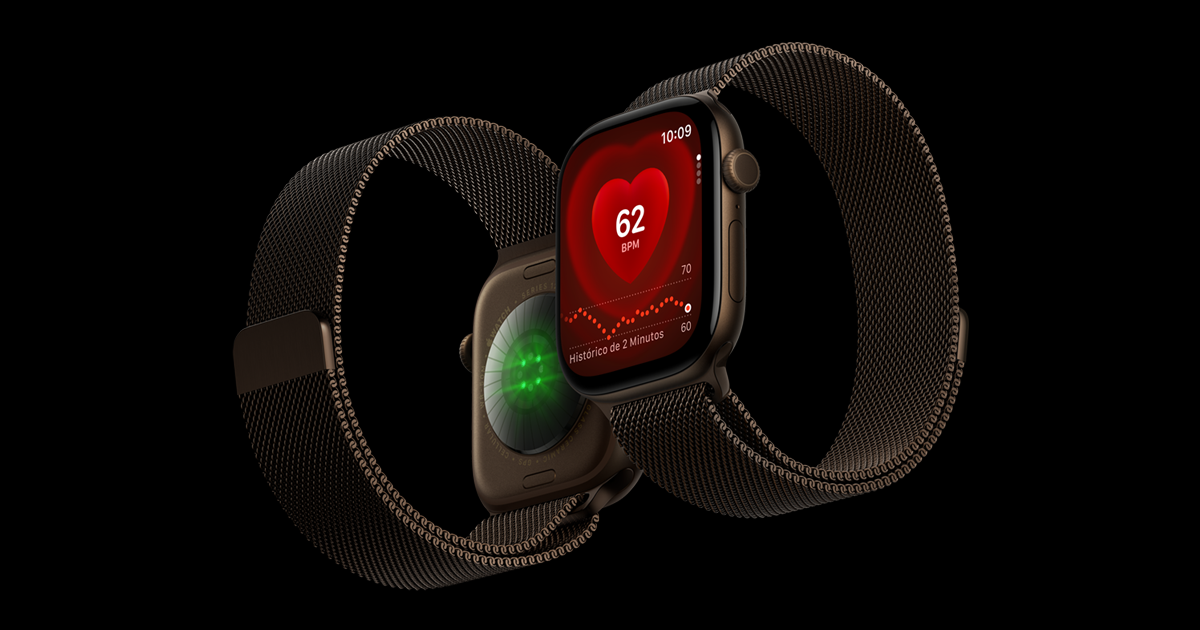
Resposta rápida: o Apple Watch atualiza pelo app Watch do iPhone (Geral, Atualização de Software), com o relógio no carregador e pelo menos 50% de bateria. O HomePod atualiza pelo app Casa (Ajustes da Casa, Atualização de Software). A Apple TV atualiza na própria TV (Ajustes, Sistema, Atualizações de Software). Nos três dá para ligar a atualização automática e esquecer o assunto. Vale fazer isso agora: a Apple acabou de soltar o iOS 27.2.1 com correções de AirPlay e Bluetooth, e quem deixa tudo no automático recebe as próximas sem precisar lembrar.
Por que atualizar a casa toda junto
AirPlay, Siri, intercomunicador e a central da casa dependem de iPhone, HomePod e Apple TV conversando entre si. Quando um aparelho fica muito para trás, aparecem os problemas clássicos: HomePod que some do AirPlay, acessório da casa “Sem resposta”, Apple Watch que demora para receber notificação. Na atualização desta semana, a Apple corrigiu falhas de AirPlay e Bluetooth no iPhone, no iPad e no Apple Watch; os detalhes estão em iOS 27.2.1 corrige falhas no AirPlay e no Bluetooth.
iPhone e iPad
- Abra Ajustes, toque em Geral e depois em Atualização de Software.
- Se houver versão nova, toque em Atualizar Agora.
- Para o automático, toque em Atualizações Automáticas e ligue Baixar e Instalar. Ligue também as respostas de segurança, que chegam sem reiniciar em algumas correções.
O iPhone instala de madrugada, carregando e no Wi-Fi.
Apple Watch
- Coloque o relógio no carregador, com pelo menos 50% de bateria.
- Deixe o iPhone perto do relógio e conectado ao Wi-Fi.
- No iPhone, abra o app Watch, toque em Meu Relógio, depois Geral e Atualização de Software.
- Toque em Baixar e Instalar. Não tire o relógio do carregador nem reinicie o iPhone até terminar.
- Para o automático, na mesma tela, toque em Atualizações Automáticas e ligue a opção.
Dica: a atualização do relógio só aparece depois que o iPhone está na versão compatível. Atualize o iPhone primeiro.
Também dá pelo próprio relógio: abra Ajustes no Apple Watch, toque em Geral e depois em Atualização de Software, com o relógio no carregador e no Wi-Fi.
HomePod e HomePod mini
- No iPhone, abra o app Casa.
- Toque no botão de mais opções (os três pontos) e depois em Ajustes da Casa.
- Toque em Atualização de Software. A atualização do HomePod aparece ali, junto com as de acessórios compatíveis.
- Ligue Atualizar Automaticamente para o HomePod.
Todos os HomePods da casa atualizam juntos. Durante a instalação, a luz no topo gira; não tire da tomada. Se você usa o HomePod como central da casa, leia também como configurar a central da Casa da Apple.
Apple TV
- Na Apple TV, abra Ajustes, depois Sistema e Atualizações de Software.
- Toque em Atualizar Software e, se houver versão nova, em Baixar e Instalar.
- Ligue Atualizar Automaticamente na mesma tela.
Nesta rodada, a Apple não lançou versão nova do tvOS junto com o iOS 27.2.1. Se a sua Apple TV não mostrar atualização, é isso: não há o que instalar por enquanto. Deixe o automático ligado para receber quando sair.
Como ver qual versão cada aparelho está usando
- iPhone: Ajustes, Geral, Sobre. A linha “Versão do iOS” mostra o número.
- Apple Watch: no app Watch do iPhone, Meu Relógio, Geral, Sobre, linha “Versão”.
- HomePod: no app Casa, toque e segure o ícone do HomePod, role até o fim e toque na engrenagem; a versão aparece na parte de baixo.
- Apple TV: Ajustes, Geral, Sobre, linha “tvOS”.
Anotar as versões ajuda quando algo para de funcionar: dá para saber se o problema apareceu depois de uma atualização e procurar a correção certa.
Quando a atualização trava
- Apple Watch preso em “Verificando”: reinicie o relógio e o iPhone e tente de novo. Se continuar, desligue e ligue o Bluetooth do iPhone.
- Falta espaço no relógio: remova músicas ou fotos sincronizadas pelo app Watch.
- HomePod não aparece na lista: confira se o iPhone está na versão mais nova; o app Casa só oferece o software do HomePod compatível com ele.
- Apple TV demorando: prefira cabo de rede ou deixe o roteador perto durante a instalação.
Para quem vale
- Quem usa AirPlay para HomePod, Apple TV ou caixas compatíveis e notou quedas.
- Quem usa o HomePod ou a Apple TV como central da casa: automações dependem dela.
- Quem tem Apple Watch e esquece de atualizar há meses.
Quando pular
- Se você depende de um app de trabalho que ainda não confirmou suporte à versão nova: espere o aviso do desenvolvedor, mas não por semanas, porque correções de segurança contam.
- Se o Apple Watch está com menos de 50% e você vai sair: deixe para a noite, no carregador.
Alternativas à venda
Se o seu Apple Watch não recebe mais atualizações, o guia de qual Apple Watch comprar na Black Friday 2026 compara os modelos atuais. Para carregar relógio e iPhone juntos na mesa de cabeceira, veja os carregadores 3 em 1.
Informações de Apple.
Receba as ofertas e novidades do Guia do Áudio no seu WhatsApp e e-mail.
Cadastre aqui.