

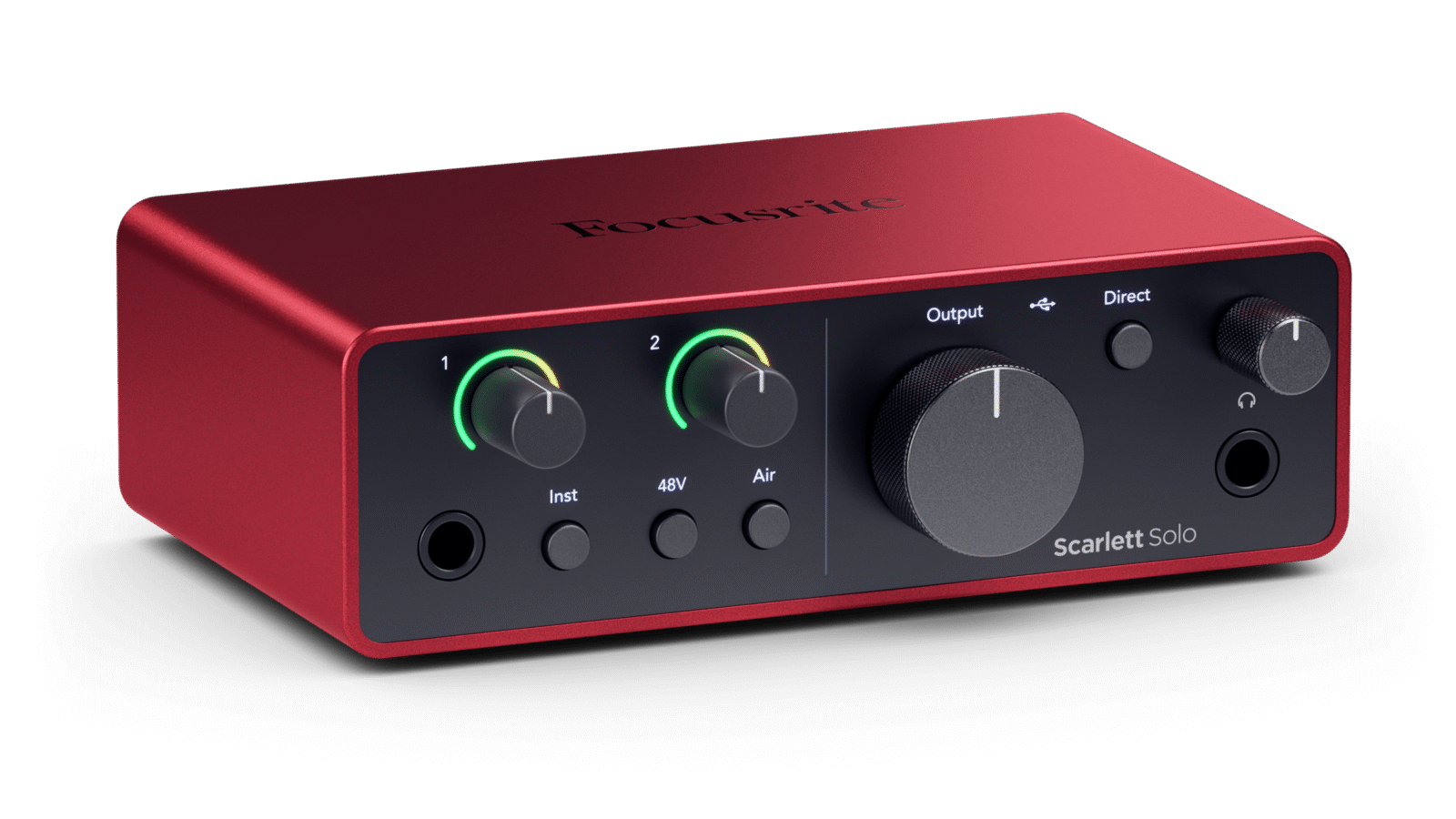
Gravar guitarra ou baixo sem amplificador e sem microfone é, hoje, o jeito mais barato e silencioso de tirar ideias do quarto e levá-las para a DAW. Basta um cabo, uma interface de áudio e um simulador de amplificador. Mesmo assim, muita gente desiste no primeiro dia: o som sai magro, distorce no lugar errado ou chega ao fone com um atraso que atrapalha tocar. Quase sempre o problema está em três ajustes: a entrada certa, o ganho certo e o buffer certo. Este guia explica cada um.
1. Use a entrada de instrumento (Hi-Z)
Captadores passivos de guitarra e baixo têm impedância de saída alta e sinal fraco. Por isso as interfaces têm uma entrada específica, marcada como INST ou Hi-Z, com impedância muito maior que a de microfone ou de linha. A ficha técnica da Focusrite Scarlett Solo de 4ª geração mostra bem a diferença: a entrada de instrumento tem 1 MΩ e aceita até 12 dBu, enquanto a de microfone tem 3 kΩ e a de linha, 60 kΩ. Ligar um captador passivo numa entrada de baixa impedância o carrega eletricamente. O resultado típico é sinal baixo e perda de agudos, o tal som “abafado”.
Cabo e chave Inst
Use um cabo comum de instrumento, P10 mono (TS). Em interfaces com conector combo (XLR + P10), costuma haver uma chave ou botão Inst que muda a impedância. Confira no manual qual entrada aceita instrumento, porque nem todo P10 é Hi-Z. Na Behringer UMC202HD, por exemplo, a chave fica em cada canal.
Captador ativo, pedaleira e multiefeitos
Captadores ativos e pedais de boost entregam bem mais sinal e podem saturar a entrada mesmo com o ganho no mínimo. Se a interface tem pad, ative-o. Pedaleiras e multiefeitos com saída de linha, ou a saída de linha de um amplificador, vão na entrada de linha, com a chave Inst desligada: nesse ponto o sinal já não é de captador.
2. Acerte o ganho sem medo de “gravar baixo”
Toque o trecho mais forte da música, com a palhetada mais pesada, e suba o ganho até os picos ficarem perto de −12 a −6 dBFS no medidor da DAW. Se o LED da interface ficar vermelho, baixe o ganho. A saturação do simulador vem depois, no software. Clipar na entrada só gera uma distorção digital áspera, que não dá para tirar depois. Em 24 bits, gravar com essa folga não traz ruído perceptível. Muitas interfaces recentes têm ganho automático, que ajuda nisso. Explicamos esse e outros recursos no guia de como escolher a primeira interface.
3. Latência: o buffer manda
Com simulador de amp, você ouve a guitarra depois do computador. O sinal passa pelo conversor A/D, pelo driver, pelo plug-in e volta pelo conversor D/A. A documentação da Apple sobre latência de monitoração no Logic Pro resume a troca: buffers menores reduzem a latência, mas exigem mais do processador, e taxas de amostragem mais altas também reduzem o atraso, com o custo de arquivos maiores e mais carga. A recomendação da Apple é usar o menor buffer na gravação e subir só se aparecerem alertas de sobrecarga.
Para ter uma ideia das contas: um buffer de 128 amostras a 48 kHz equivale a cerca de 2,7 ms em cada sentido, sem contar conversores e driver. Por isso a latência total (“round trip”) que a DAW informa é sempre maior. Na prática, comece em 64 ou 128 amostras para gravar e suba para 512 ou 1024 na hora de mixar.
Windows, Mac e monitoração direta
No Windows, instale o driver ASIO do fabricante da interface e selecione-o na DAW. No Mac, a interface funciona pelo Core Audio. Atenção à monitoração direta (o botão ou knob “Direct Monitor”): ela manda o sinal da entrada direto para o fone, sem latência, mas sem o simulador. Se você estiver tocando com o amp virtual, desligue-a ou leve o knob todo para o lado da reprodução. Senão, vai ouvir o sinal seco e o processado ao mesmo tempo, um pouco defasados.
4. Grave o sinal limpo e decida o timbre depois
Na maioria das DAWs, o simulador inserido na trilha atua só na monitoração e na reprodução: o arquivo gravado é o sinal limpo do captador, o chamado DI. Essa é a maior vantagem de gravar direto. Você pode trocar de amp, de caixa ou de microfone virtual depois, sem tocar de novo, o que equivale a um reamp feito no software. Guarde sempre essa trilha limpa. Se preferir o som da sua pedaleira, grave a saída dela e, se a interface tiver duas entradas, também o DI em paralelo.
Checklist rápido
- Cabo P10 mono na entrada INST/Hi-Z, com a chave Inst ligada.
- Pedaleira ou saída de linha de amplificador: entrada de linha, com Inst desligada.
- Picos entre −12 e −6 dBFS, sem LED vermelho. Use o pad com captador ativo.
- Driver ASIO no Windows e buffer de 64 a 128 amostras para gravar.
- Monitoração direta desligada quando o simulador estiver ativo.
- Grave o DI limpo. O timbre pode mudar depois.
O baixo segue exatamente o mesmo caminho. A diferença é que, com graves mais pesados, vale ficar de olho no medidor nas notas mais graves e nas cordas soltas. Se você também faz lives tocando, o recurso de loopback ajuda a mandar o som processado para o streaming.
Onde comprar
- Focusrite Scarlett Solo (4ª geração) — Ver na Amazon
- Behringer U-Phoria UMC202HD — Ver na Amazon